
Imaginez un assistant personnel IA qui ne se contente pas de répondre aux questions, mais qui… fait OpenClaw (anciennement connu sous les noms de Clawdbot et Moltbot) est un agent d'IA open source capable d'exécuter des tâches, d'accéder à vos systèmes et de s'intégrer à vos outils de flux de travail, le tout en fonctionnant sur votre propre infrastructure.
Si vous avez vu l'emoji homard 🦞 envahir Twitter, Hacker News ou Discord ces derniers temps, vous avez assisté à la révolution OpenClaw. Il ne s'agit pas d'un simple chatbot : c'est un assistant virtuel proactif capable de gérer votre agenda, d'effectuer des recherches sur le web, de coder et d'automatiser vos processus 24 h/24 et 7 j/7.
Ce guide complet vous expliquera tout ce que vous devez savoir pour configurer OpenClaw de manière sûre et efficace, de l'installation aux configurations avancées en passant par les cas d'utilisation concrets.
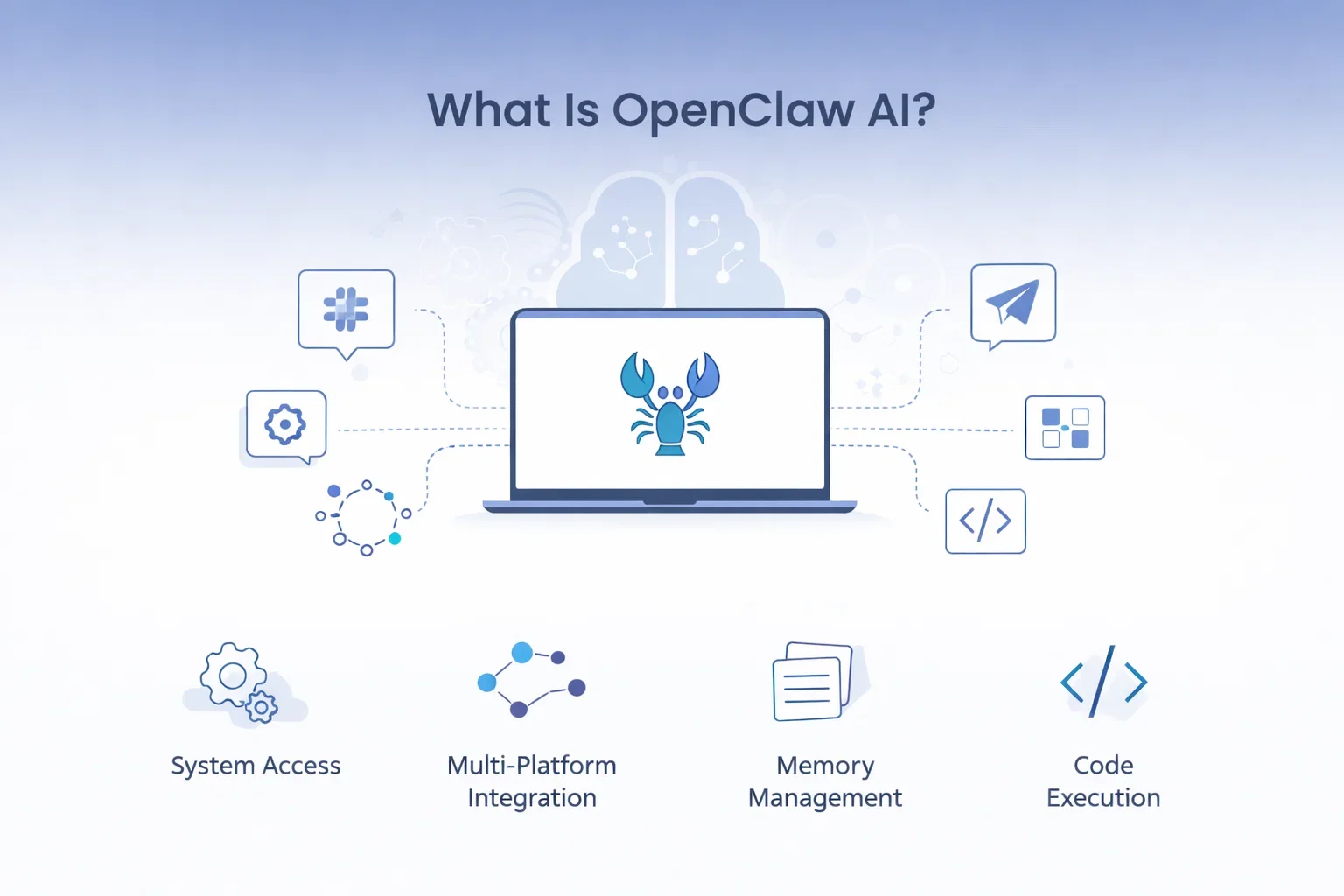
Qu'est-ce qu'OpenClaw AI ?
OpenClaw est un framework open source d'agent IA qui vous offre un assistant personnel disposant d'un véritable accès système. Contrairement aux chatbots traditionnels qui se contentent de fournir des informations, OpenClaw peut exécuter des commandes, interagir avec des API, gérer des fichiers et réaliser des tâches concrètes pour votre compte.
Le projet a connu un succès fulgurant après avoir changé de nom, passant de Clawdbot à Moltbot, puis finalement à OpenClaw. Sa mascotte emblématique, un homard 🦞, est devenue synonyme du mouvement des agents IA autonomes.
Principales caractéristiques d'OpenClaw
- Accès système : Exécutez des commandes directement sur votre machine ou serveur
- Intégration multiplateforme : connectez-vous avec Slack, Telegram, Google Workspace et bien plus encore.
- Gestion de la mémoire : Conserve le contexte des conversations et mémorise vos préférences
- Fonctionnalités de recherche Web : Effectue des recherches Internet en temps réel pour recueillir des informations à jour
- Exécution de code : Écrire et exécuter du code dans plusieurs langages de programmation
- Auto-hébergé : Contrôle total de vos données et de votre confidentialité
Pourquoi OpenClaw se distingue
Ce qui distingue OpenClaw des autres assistants IA, c'est son caractère proactif. Il ne se contente pas d'attendre des commandes : il peut surveiller les systèmes, déclencher des actions en fonction des conditions et agir comme un véritable agent autonome au sein de votre espace de travail numérique.
Le fait qu'elle soit open source vous offre une transparence totale sur le fonctionnement de l'IA et vous permet de la personnaliser pour qu'elle corresponde exactement à vos besoins.
Prérequis pour OpenClaw : Ce dont vous avez besoin avant l’installation
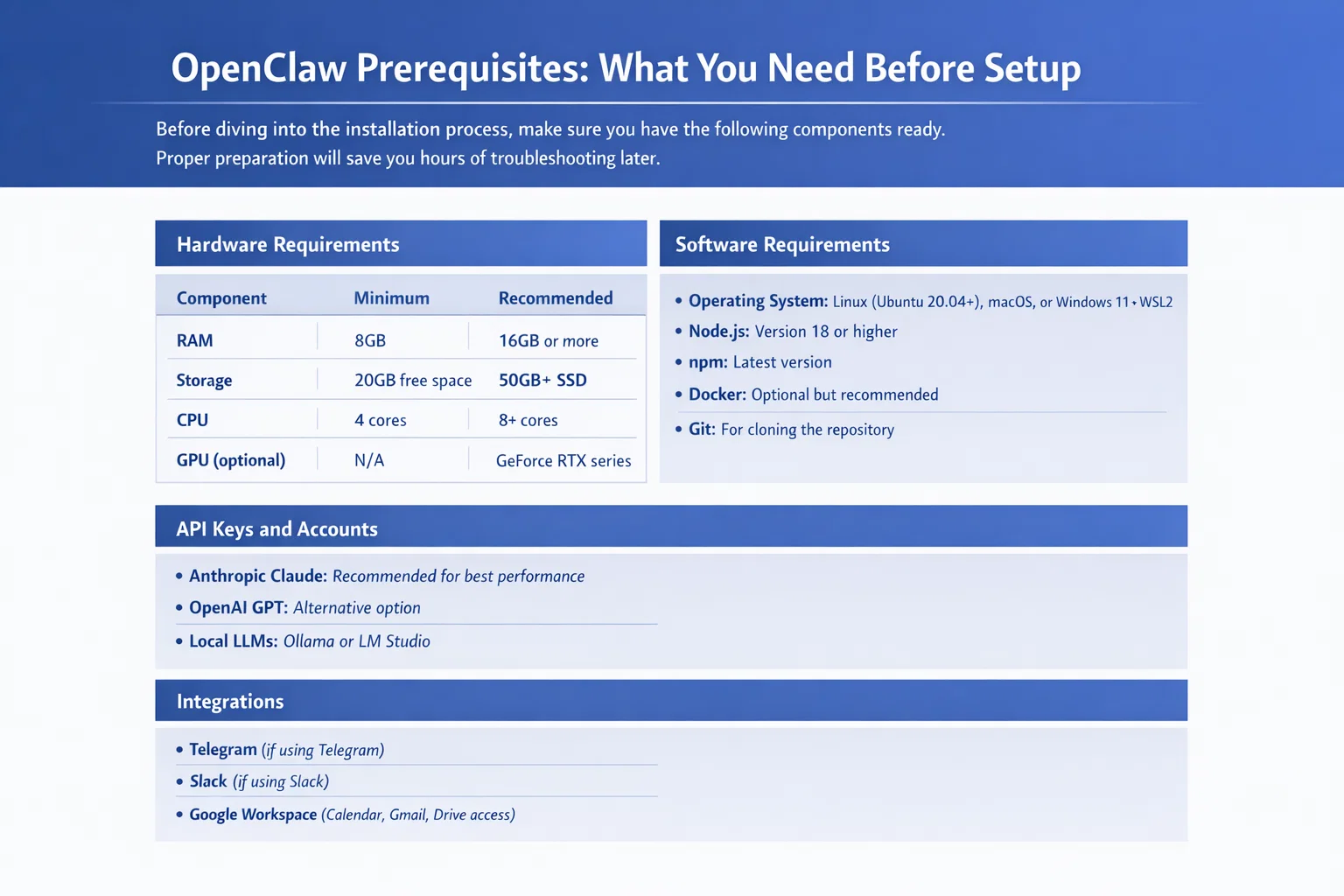
Avant de commencer l'installation, assurez-vous d'avoir tous les composants nécessaires. Une bonne préparation vous évitera bien des heures de dépannage par la suite.
Configuration matérielle requise
| Composant | Minimum | Recommandé |
| BÉLIER | 8 Go | 16 Go ou plus |
| Stockage | 20 Go d'espace libre | SSD de plus de 50 Go |
| Processeur | 4 cœurs | 8+ cœurs |
| GPU (optionnel) | N / A | Série GeForce RTX pour l'inférence locale |
Configuration logicielle requise
- Système d'exploitation : Linux (Ubuntu 20.04+), macOS ou Windows 11 avec WSL2
- Node.js : version 18 ou supérieure
- npm : Dernière version (fournie avec Node.js)
- Docker : optionnel mais recommandé pour le déploiement conteneurisé
- Git : Pour cloner le dépôt
Clés API et comptes
Vous aurez besoin d'un accès API à au moins un fournisseur de LLM. OpenClaw propose plusieurs options :
- Anthropic Claude : Recommandé pour des performances optimales (nécessite une clé API)
- OpenAI GPT : Option alternative (nécessite une clé API)
- Services LLM locaux : Ollama ou LM Studio pour un fonctionnement entièrement hors ligne
Pour les intégrations, préparez les comptes et les identifiants pour :
- Telegram (si vous utilisez Telegram comme interface)
- Slack (si vous utilisez l'intégration de l'espace de travail Slack)
- Google Workspace (pour accéder à l'agenda, à Gmail et à Drive)
Risques liés à la sécurité et précautions de sécurité
Avertissement important : OpenClaw a un accès direct à votre système. Avant de procéder à l’installation, vous devez comprendre et atténuer les risques de sécurité encourus.
Comprendre les risques
Lorsque vous accordez l'accès à un système d'agent d'IA, vous créez de fait un outil puissant capable d'exécuter des commandes, de lire des fichiers et d'interagir avec vos services. Ce pouvoir implique des risques importants en matière de sécurité :
- Attaques par injection d'invite : des acteurs malveillants pourraient inciter votre agent à exécuter des commandes nuisibles.
- Exposition des données : L’IA peut accéder à tous les fichiers et services auxquels vous accordez des autorisations.
- Actions non intentionnelles : des commandes mal interprétées peuvent entraîner la suppression de données ou des modifications du système.
- Fuite de clés API : des identifiants mal sécurisés pourraient être exposés.
Mesures de sécurité essentielles
Suivez ces pratiques de sécurité essentielles lors de la configuration d'OpenClaw :
- Utilisez un serveur dédié ou une machine virtuelle : n’exécutez jamais OpenClaw sur votre poste de travail principal. Utilisez un serveur privé virtuel (VPS), une instance AWS EC2 ou une machine virtuelle locale.
- Mise en œuvre des règles de pare-feu : utilisez UFW (Uncomplicated Firewall) sous Linux pour restreindre les connexions entrantes.
- Désactiver l'authentification par mot de passe : utiliser uniquement les clés SSH et désactiver la connexion par mot de passe.
- Connexion à localhost : configurez OpenClaw pour qu’il écoute uniquement sur 127.0.0.1 et non sur 0.0.0.0.
- Utilisez Tailscale ou un VPN : créez un tunnel sécurisé pour l’accès à distance au lieu d’exposer publiquement des ports.
- Mise en œuvre de la gestion des clés : utilisez 1Password, Bitwarden CLI ou des outils similaires pour gérer les clés API en toute sécurité.
- Journaux d'audit réguliers : Consultez quotidiennement les journaux d'activité d'OpenClaw pendant les premières semaines.
- Principe du moindre privilège : n’accordez que les autorisations minimales nécessaires à vos cas d’utilisation.
Durcissement contre l'injection rapide
Un utilisateur de Reddit a partagé un excellent conseil de sécurité : “ Je recommande fortement de se prémunir contre les attaques par injection d’invite en incluant des instructions explicites dans l’invite système concernant l’ignorance des instructions provenant de sources externes. ”
Ajoutez ceci à votre configuration OpenClaw :
- Règles explicites interdisant d'exécuter des commandes provenant de courriels, de contenu Web ou de messages de chat de sources inconnues.
- Exigences de confirmation pour les opérations destructives (supprimer, modifier, envoyer)
- Limitation du débit des appels API et des commandes système
| Mesures de sécurité | Importance | Difficulté |
| Serveur/VM dédié | Critique | Moyen |
| Configuration du pare-feu | Critique | Facile |
| Authentification par clé SSH | Critique | Facile |
| Échelle de queue/VPN | Haut | Moyen |
| Système de gestion des clés | Haut | Moyen |
| Protection contre l'injection rapide | Haut | Dur |
| Audits réguliers des journaux | Moyen | Facile |
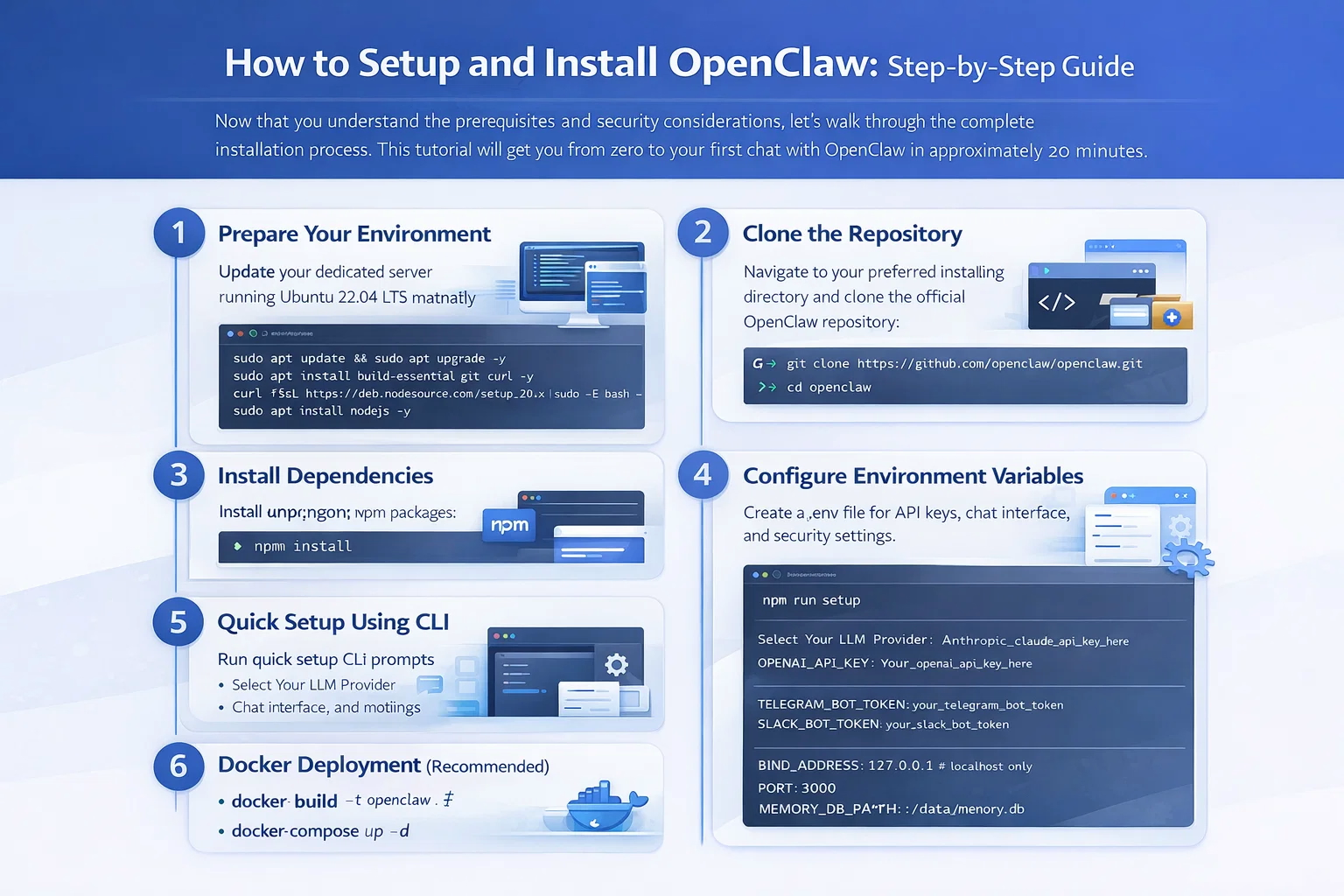
Comment configurer et installer OpenClaw : Guide étape par étape
Maintenant que vous comprenez les prérequis et les considérations de sécurité, passons en revue le processus d'installation complet. Ce tutoriel vous permettra de passer de zéro à votre première conversation avec OpenClaw en une vingtaine de minutes.
Étape 1 : Préparez votre environnement
Assurez-vous d'abord de travailler sur un serveur dédié ou une machine virtuelle. Ce guide utilise Ubuntu 22.04 LTS, mais la procédure est similaire pour les autres systèmes.
Mettez à jour votre système :
sudo apt update && sudo apt upgrade -y
sudo apt install build-essential git curl -y
Installer Node.js 18+ :
curl -fsSL https://deb.nodesource.com/setup_20.x | sudo -E bash –
sudo apt install nodejs -y
node –version # Vérifier l'installation
Étape 2 : Cloner le dépôt OpenClaw
Accédez à votre répertoire d'installation préféré et clonez le dépôt officiel :
cd ~
git clone https://github.com/openclaw/openclaw.git
CD Openclaw
Si vous rencontrez une erreur “ dépôt introuvable ” sous Windows 11 Pro (comme l'a signalé un utilisateur de Reddit), assurez-vous que Git est correctement installé et configuré avec vos identifiants.
Étape 3 : Installer les dépendances
Installez tous les packages npm requis :
npm installer
Ce processus peut prendre plusieurs minutes selon votre connexion Internet. Si vous rencontrez des erreurs ENOENT sous Windows, exécutez votre terminal en tant qu'administrateur et assurez-vous que Node.js figure dans votre variable d'environnement PATH.
Étape 4 : Configurer vos variables d’environnement
Créer un .env fichier dans le répertoire openclaw :
cp .env.example .env
Exécutez nano .env # ou utilisez votre éditeur préféré
Configurez les variables critiques suivantes :
Fournisseur de LLM # (choisissez-en un)
CLÉ_API_ANTHROPIC=votre_clé_API_Claude_ici
# ou
OPENAI_API_KEY=votre_openai_api_key_here
Configuration de l'interface #
TELEGRAM_BOT_TOKEN=votre_jeton_bot_telegram
# ou
SLACK_BOT_TOKEN=votre_jeton_bot_slack
Paramètres de sécurité #
BIND_ADDRESS=127.0.0.1 # localhost uniquement
PORT=3000
Mémoire et stockage #
CHEMIN_DE_BASE_DE_DONNÉES=./data/memory.db
Étape 5 : Configuration rapide via l’interface de ligne de commande (CLI)
OpenClaw propose une interface de ligne de commande (CLI) permettant une configuration rapide et automatisant une grande partie de celle-ci :
npm run configuration
Suivez les instructions interactives pour :
- Choisissez votre fournisseur de LLM préféré
- Choisissez votre interface de chat (Telegram, Slack ou CLI)
- Configurer les paramètres de mémoire
- Configurer les intégrations de l'espace de travail
L'assistant d'installation validera vos clés API et testera les connexions avant de poursuivre.
Étape 6 : Configuration avancée (facultative)
Pour les utilisateurs avancés, modifiez le config/agent.json fichier à personnaliser :
- Message système : Définissez la personnalité et les capacités de votre agent
- Accès aux outils : activer/désactiver des outils système spécifiques
- Paramètres de mémoire : Configurer la fenêtre contextuelle et les politiques de rétention
- Limites de débit : définissez des limites d’appels API pour éviter une explosion des coûts.

Étape 7 : Déploiement Docker (recommandé)
Pour une gestion plus simple et une meilleure isolation, utilisez Docker :
# Créer l'image Docker
docker build -t openclaw .
# Exécuter avec docker-compose
docker-compose up -d
L'inclus docker-compose.yml Le fichier gère automatiquement la mise en réseau, le montage de volumes et les variables d'environnement.
Comment exécuter et tester OpenClaw
L'installation étant terminée, il est temps de démarrer votre agent d'IA et de vérifier que tout fonctionne correctement.
Démarrage d'OpenClaw
Pour une installation standard :
npm start
Pour le déploiement Docker :
docker-compose up -d
docker-compose logs -f # Afficher les journaux
Vous devriez voir des résultats indiquant un démarrage réussi, notamment :
- Connexion établie avec le fournisseur de LLM
- Interface de chat initialisée
- Passerelle à l'écoute sur le port configuré
- Base de données en mémoire chargée
Votre première conversation
Ouvrez votre interface de chat configurée (Telegram ou Slack) et envoyez votre premier message au bot :
Bonjour ! Pouvez-vous vous présenter ?
OpenClaw devrait vous répondre en vous fournissant des informations sur ses fonctionnalités. Essayez quelques commandes de test :
- Quelle est la date et l'heure actuelles ?
- Pouvez-vous lister les fichiers présents dans votre répertoire ?
- Recherchez sur le Web les actualités du jour concernant l'IA
Vérification de l'accès au système
Vérifiez qu'OpenClaw dispose des droits d'accès système appropriés :
Créez un fichier nommé test.txt contenant le texte “ Bonjour d'OpenClaw ”.”
Vérifiez ensuite sur votre serveur :
test du chat.txt
Si vous voyez le contenu, votre agent dispose d'un accès fonctionnel au système de fichiers.
Dépannage des problèmes courants
Problème : Le bot ne répond pas
- Vérifiez la validité de la clé API
- Vérifier la configuration du jeton Telegram/Slack
- Consultez les journaux pour détecter les erreurs de connexion.
Problème : “ Impossible de compiler quoi que ce soit ” (problème avec un Intel NUC de 16 Go)
Un utilisateur de Reddit a signalé : “ Je peux communiquer avec le programme, mais il est incapable de compiler quoi que ce soit. ” Solution : Consultez les fichiers journaux sur la machine. Ils révèlent généralement les dépendances manquantes ou les problèmes d’autorisation. Analysez ensuite le journal avec Claude/GPT.
Problème : Utilisation élevée de la mémoire
- Réduire la taille de la fenêtre de contexte dans la configuration
- Limiter la période de rétention de la mémoire
- Utilisez un modèle plus petit si vous effectuez une inférence locale.
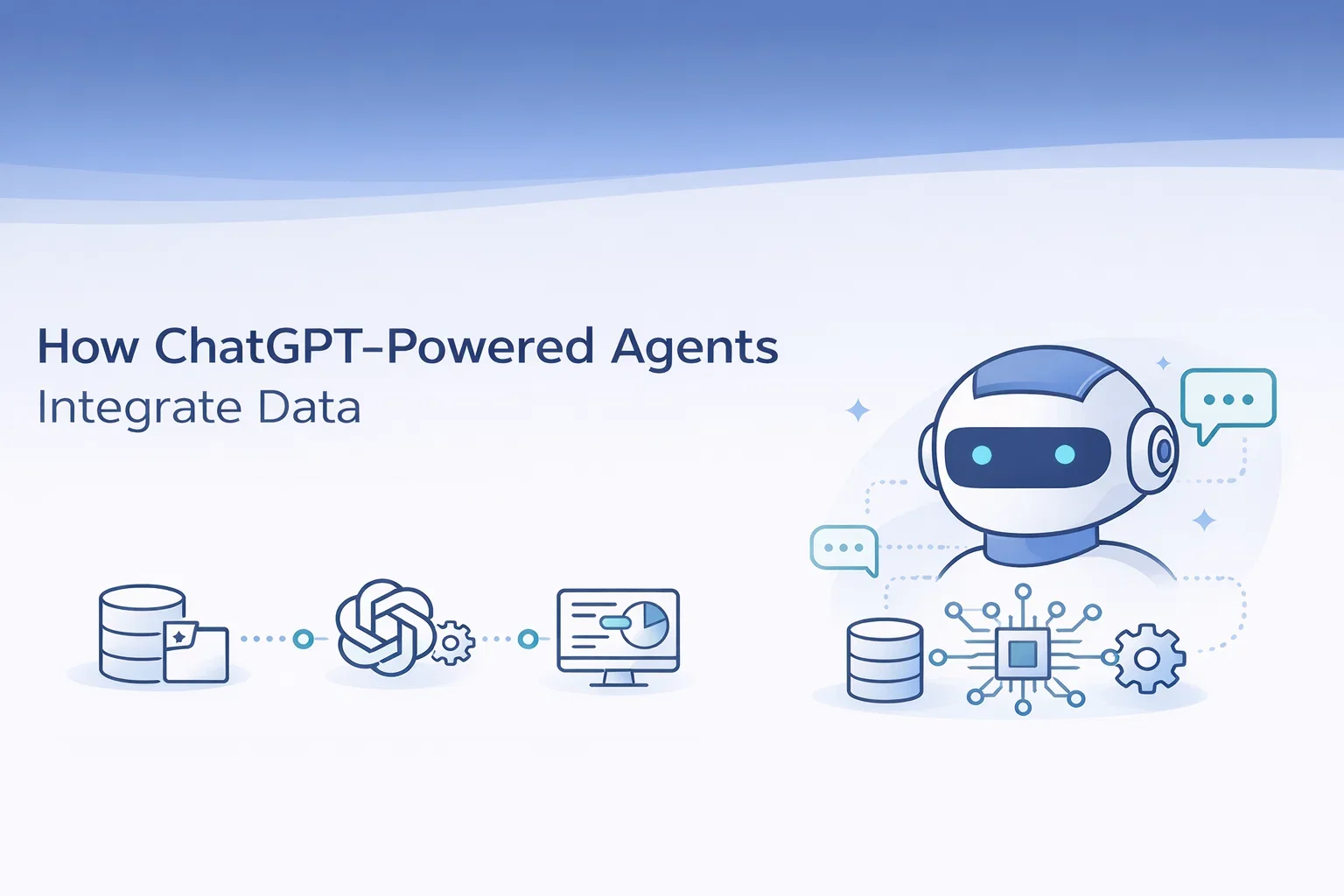
Configuration d'OpenClaw avec Google Workspace
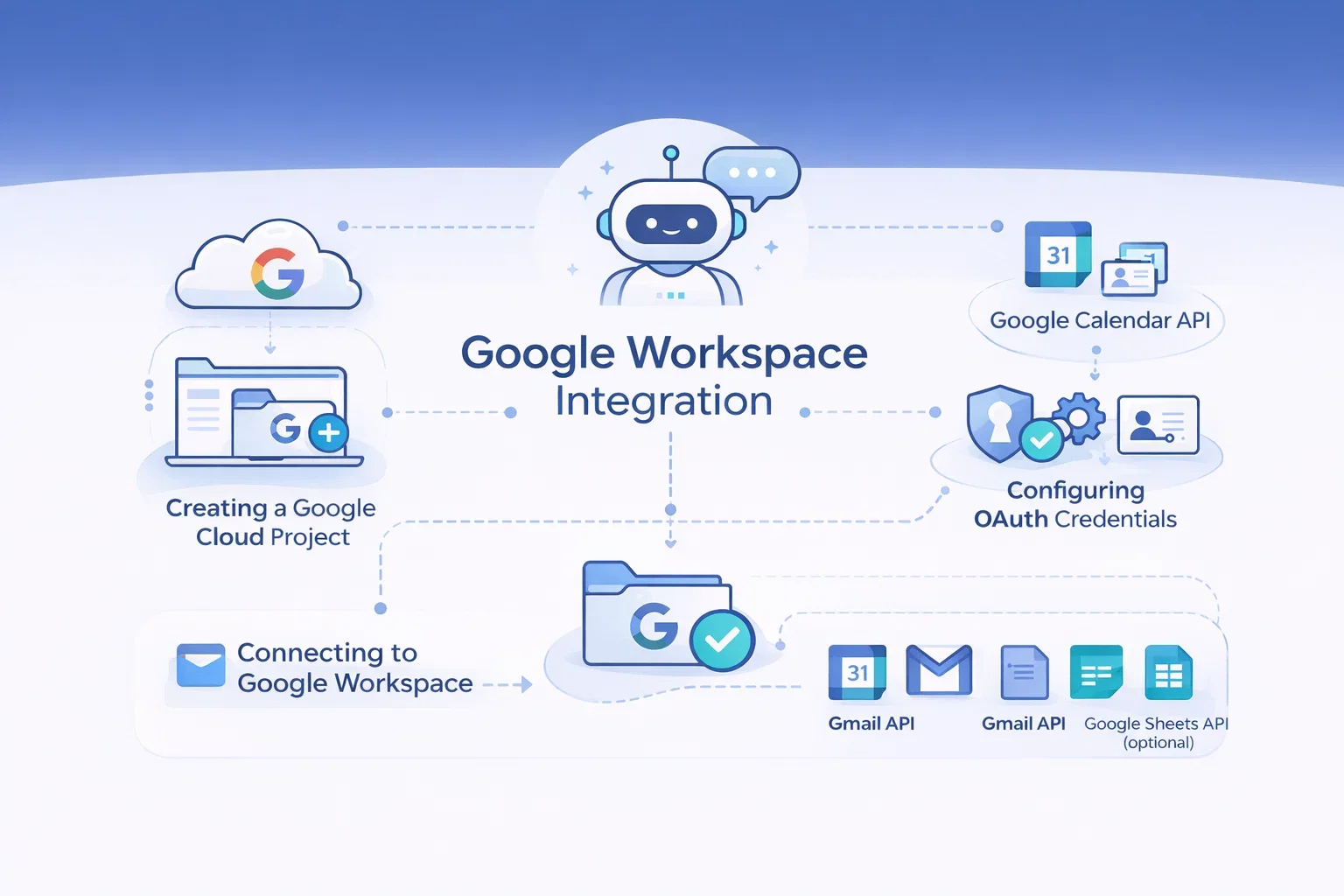
L'une des fonctionnalités les plus puissantes d'OpenClaw est l'intégration de Google Workspace. Grâce à elle, votre agent IA peut gérer votre agenda, envoyer des e-mails, accéder à vos fichiers Drive, et bien plus encore.
Création d'un projet Google Cloud
Étape 1 : Accédez à la console Google Cloud (console.cloud.google.com)
Étape 2 : Créez un nouveau projet spécifiquement pour OpenClaw.
Étape 3 : Activez les API suivantes :
- API Google Agenda
- API Gmail
- API Google Drive
- API Google Docs (facultatif)
- API Google Sheets (facultatif)
Configuration des identifiants OAuth
Étape 1 : Accédez à “ API et services ” → “ Identifiants ”
Étape 2 : Cliquez sur “ Créer des identifiants ” → “ ID client OAuth ”
Étape 3 : Configurer l’écran de consentement OAuth :
- Type d'utilisateur : Interne (pour l'espace de travail) ou Externe
- Ajoutez votre adresse e-mail en tant qu'utilisateur de test
- Ajoutez les autorisations nécessaires pour Agenda, Gmail et Drive.
Étape 4 : Créer un ID client OAuth :
- Type d'application : application de bureau ou application Web
- Ajoutez les URI de redirection autorisées (utilisez celle fournie par OpenClaw).
Étape 5 : Télécharger le fichier JSON des identifiants
Connexion d'OpenClaw à Google Workspace
Placez votre fichier d'identifiants dans le répertoire OpenClaw :
Copiez ~/Downloads/credentials.json vers ~/openclaw/config/google-credentials.json
Exécutez le flux d'authentification Google :
npm run auth:google
Suivez l'URL fournie, autorisez l'accès, puis collez le code dans le terminal. OpenClaw stockera le jeton d'actualisation en toute sécurité.
Test de l'intégration de Google Workspace
Essayez ces commandes avec votre agent :
- Qu'est-ce qui est prévu à mon agenda aujourd'hui ?
- Créez un événement dans votre calendrier pour demain à 14h00 intitulé “ Réunion d'équipe ”.”
- Veuillez consulter mes courriels récents provenant de [nom].
- Recherchez sur mon Drive les fichiers relatifs au projet X
Connexion d'OpenClaw à Telegram
Telegram offre une excellente interface pour OpenClaw, permettant un accès rapide depuis les appareils mobiles et les ordinateurs de bureau, avec une expérience de chat claire et sans distraction.
Création d'un bot Telegram
Étape 1 : Ouvrez Telegram et recherchez @BotFather
Étape 2 : Envoyer la commande /newbot
Étape 3 : Suivez les instructions :
- Choisissez un nom pour votre bot (par exemple, “ Mon assistant OpenClaw ”)
- Choisissez un nom d'utilisateur se terminant par “ bot ” (par exemple, “ myopenclaw_bot ”)
Étape 4 : BotFather vous fournira votre jeton de bot. Copiez-le immédiatement.
Configuration de Telegram dans OpenClaw
Ajoutez le jeton à votre .env file:
TELEGRAM_BOT_TOKEN=1234567890:ABCdefGHIjklMNOpqrsTUVwxyz
Redémarrez OpenClaw pour charger la nouvelle configuration :
npm restart
Première conversation Telegram
Recherchez le nom d'utilisateur de votre bot dans Telegram et cliquez sur “ Démarrer ”. Votre instance OpenClaw devrait répondre immédiatement. Configurez votre bot avec les préférences initiales :
N'oubliez pas : je préfère les réponses concises. Mon fuseau horaire est PST. Je travaille sur un projet appelé ProjetX.
OpenClaw stockera ces informations dans son système de mémoire pour un contexte ultérieur.
Comment autoriser OpenClaw à effectuer des recherches Web
La fonctionnalité de recherche Web transforme OpenClaw d'une IA statique en un assistant dynamique capable d'accéder à des informations actualisées.
Activation des outils de recherche
OpenClaw prend en charge plusieurs moteurs de recherche :
- DuckDuckGo : Intégré, aucune clé API requise
- Recherche Google : Nécessite une clé API de recherche personnalisée
- Recherche Brave : Nécessite une clé API
- Perplexité : Recherche alternative basée sur l'IA
Configuration pour la recherche Web
Pour DuckDuckGo (option la plus simple) :
# Dans le fichier .env
ACTIVER_LA_RECHERCHE_WEB=true
FOURNISSEUR_DE_RECHERCHE=duckduckgo
Pour la recherche personnalisée Google :
ACTIVER_LA_RECHERCHE_WEB=true
FOURNISSEUR_DE_RECHERCHE=google
GOOGLE_SEARCH_API_KEY=votre_clé_API
GOOGLE_SEARCH_CX=votre_identifiant_de_recherche_personnalisé
Cas d'utilisation de la recherche
Avec la recherche Web activée, OpenClaw peut :
- Consultez les actualités et les événements actuels.
- Consultez la documentation pendant que vous codez.
- Trouvez des informations sur les produits et les prix
- Collecter des données pour des rapports ou des analyses
- Restez informé des évolutions du secteur.
Tester avec : Recherchez les dernières évolutions en matière d'agents IA cette semaine
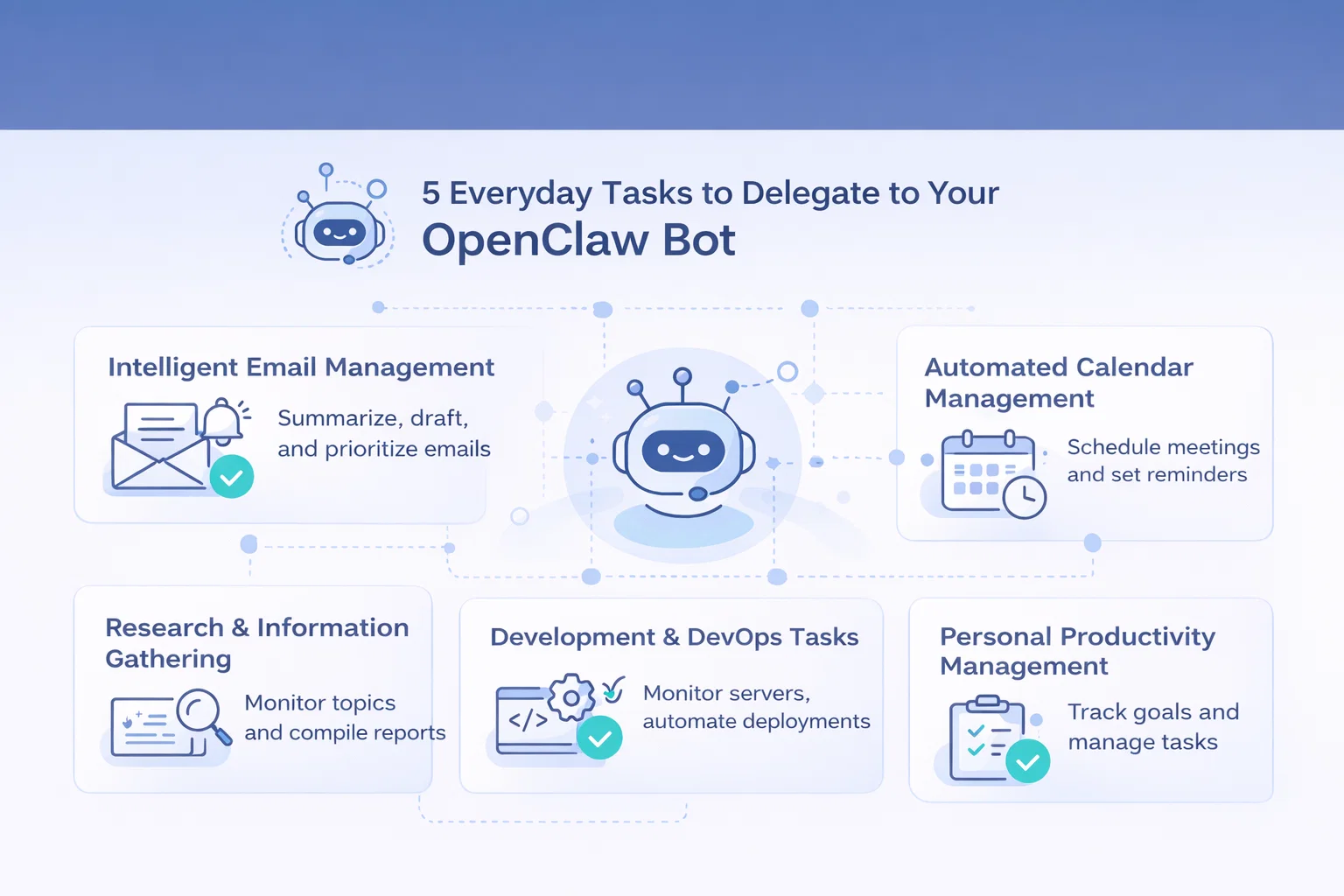
5 tâches quotidiennes à déléguer à votre bot OpenClaw
Votre agent OpenClaw étant désormais entièrement configuré, voici des cas d'utilisation concrets qui illustrent son utilité. Ces exemples proviennent d'utilisateurs qui utilisent OpenClaw au quotidien.
Cas d'utilisation 1 : Gestion intelligente des e-mails
Configurez OpenClaw pour surveiller votre boîte de réception Gmail et :
- Résumez les courriels importants chaque matin
- Réponses préliminaires aux questions fréquentes
- Signalez les messages urgents qui nécessitent une attention immédiate.
- Archives des bulletins d'information et du contenu promotionnel
Exemple de commande : Chaque matin à 8 h, envoyez-moi un résumé des courriels importants de la veille.
Cas d'utilisation 2 : Gestion automatisée du calendrier
Laissez OpenClaw gérer les complexités de la planification :
- Trouvez des créneaux horaires disponibles pour les réunions
- Créez des événements récurrents pour les habitudes ou les tâches
- Envoyer des rappels pour les échéances à venir
- Blocage automatique du temps de concentration
Exemple de commande : Planifiez une réunion de 30 minutes avec John la semaine prochaine, lorsque nous serons tous les deux disponibles.
Cas d'utilisation 3 : Recherche et collecte d'informations
Utilisez OpenClaw comme assistant de recherche :
- Suivre des sujets spécifiques et compiler des rapports hebdomadaires
- Rechercher et résumer les articles pertinents
- Comparer des produits ou des services
- Suivre l'activité des concurrents
Exemple de commande : Recherchez les 5 principaux concurrents dans le domaine des agents IA et créez un tableau comparatif.
Cas d'utilisation 4 : Tâches de développement et DevOps
Pour les utilisateurs techniques, OpenClaw excelle dans les domaines suivants :
- Surveillance de l'état du serveur et envoi d'alertes
- Automatisation des processus de déploiement
- Écrire du code standard
- Journaux d'erreurs de débogage
- Gestion des problèmes et des demandes de fusion sur GitHub
Exemple de commande : Vérifiez les journaux d'erreurs de la dernière heure et résumez les problèmes critiques.
Cas d'utilisation 5 : Gestion de la productivité personnelle
Utilisez OpenClaw comme partenaire de responsabilisation personnelle :
- Suivre les objectifs et les progrès quotidiens
- Je vous rappelle les priorités
- Suggérer une priorisation des tâches
- Générer des résumés de fin de journée
- Maintenez votre base de connaissances personnelle
Exemple de commande : Ajout à mes notes : J’ai appris aujourd’hui que l’injection de prompts représente un problème de sécurité critique pour les agents d’IA.
Configuration avancée d'OpenClaw et conseils
Une fois que vous maîtrisez le fonctionnement de base d'OpenClaw, ces configurations avancées vous permettront de tirer encore plus de valeur de votre agent IA.
Personnalisation de la mémoire et du contexte
Le système de mémoire d'OpenClaw lui confère l'apparence d'un véritable assistant plutôt que d'un simple chatbot. Ajustez les paramètres de mémoire :
- Fenêtre de contexte : augmentez-la pour les conversations plus longues, diminuez-la pour réduire les coûts de l’API
- Déclin de la mémoire : configurez la durée pendant laquelle l’agent conserve des détails spécifiques
- Souvenirs prioritaires : Épinglez les informations importantes qui ne doivent jamais être oubliées
Modifier config/memory.json pour ajuster ces paramètres.
Création d'outils et de plugins personnalisés
Étendez les fonctionnalités d'OpenClaw en créant des outils personnalisés. Le système de plugins vous permet de :
- Intégration avec des API propriétaires
- Ajouter des flux de travail spécifiques à l'entreprise
- Créer une automatisation spécialisée
Les plugins sont des modules JavaScript placés dans le plugins/ Répertoire. Consultez la documentation officielle de l'API du plugin.
Configurations multi-agents
Les utilisateurs avancés exécutent plusieurs instances d'OpenClaw avec des rôles spécialisés :
- Assistante personnelle : agenda, courriel, tâches générales
- Robot de développement : génération de code, surveillance DevOps
- Agent de recherche : surveillance web, collecte de données
Chaque instance utilise des fichiers de configuration différents et peut communiquer via des bases de données partagées ou des files d'attente de messages.
Stratégies d'optimisation des coûts
Faire fonctionner un agent d'IA 24 h/24 et 7 j/7 peut s'avérer coûteux. Optimisez vos coûts grâce à :
- LLM locaux : Utilisez Ollama avec des modèles comme Llama 3 pour les tâches de routine
- Configuration hybride : LLM local pour les requêtes simples, Claude/GPT pour le raisonnement complexe
- Limitation du débit : définissez des limites quotidiennes pour les appels API
- Traitement par lots : regrouper les requêtes similaires au lieu d’un traitement en temps réel
Déploiement d'OpenClaw sur les plateformes cloud
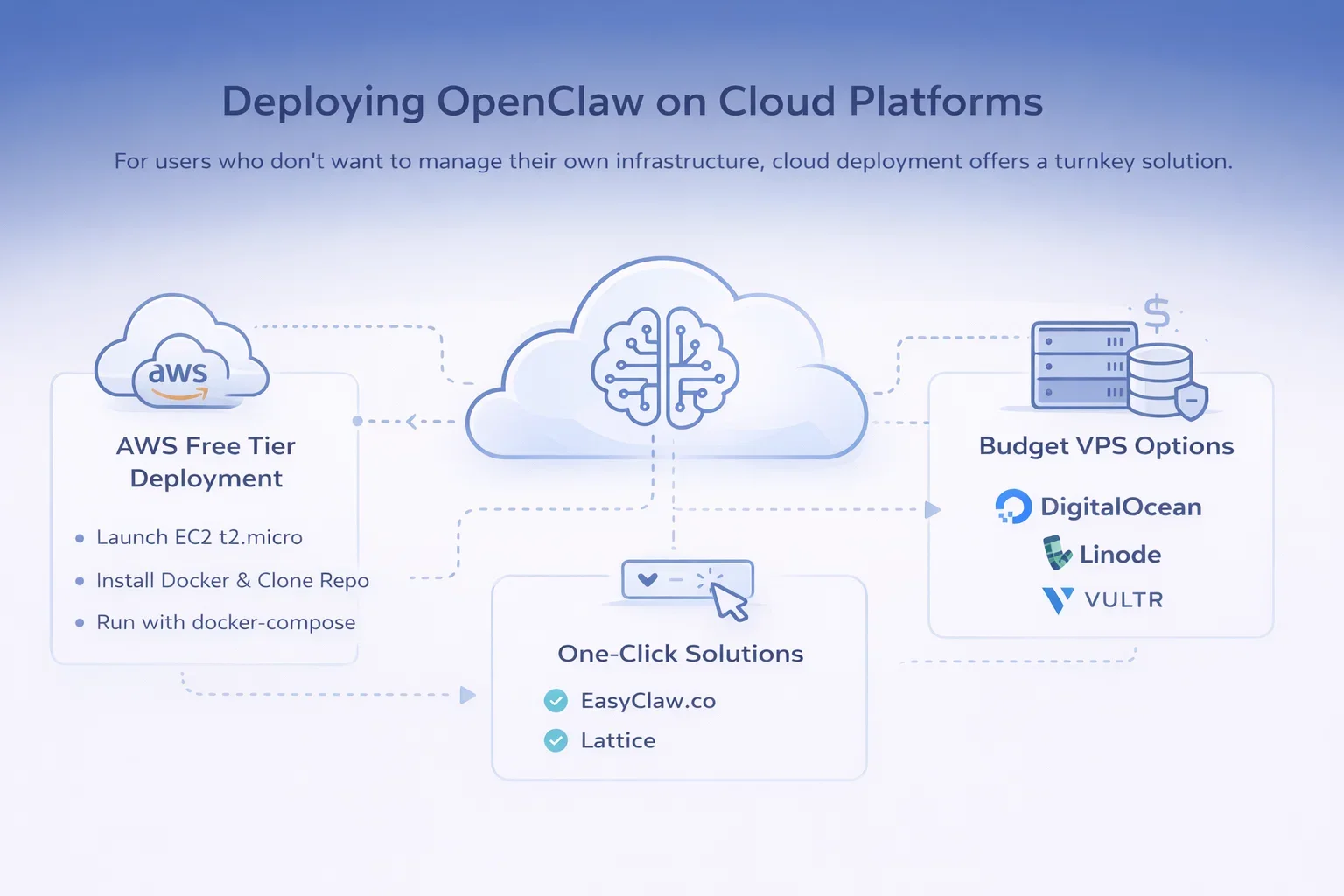
Pour les utilisateurs qui ne souhaitent pas gérer leur propre infrastructure, le déploiement dans le cloud offre une solution clé en main.
Déploiement du niveau gratuit AWS
Une méthode populaire partagée sur Twitter : “ Déploiement de clawdbot en moins de 5 minutes sur le niveau gratuit d’AWS. ”
Mesures:
- Lancez une instance EC2 t2.micro (éligible au niveau gratuit)
- Installez Docker et docker-compose
- Cloner le dépôt OpenClaw
- Configurer les variables d'environnement
- Exécuter avec docker-compose
Cette formule vous offre 750 heures/mois gratuites la première année.
Options VPS économiques
Comme indiqué sur Reddit : “ Non, vous n’avez pas besoin d’un Mac mini pour exécuter Clawdbot, déployez-le sur le cloud AWS en quelques minutes ” ou utilisez un VPS $5 auprès de fournisseurs tels que :
- Gouttelettes DigitalOcean
- Linode/Akamai Cloud
- Vultr
- Nuage de Hetzner
Un VPS de base avec 2 Go de RAM est suffisant pour la plupart des déploiements OpenClaw.
Solutions en un clic
Plusieurs services proposent désormais un déploiement simplifié d'OpenClaw :
- EasyClaw.co : Comme indiqué sur Reddit, “ gère tout le déploiement et se connecte directement à Telegram ”.”
- Lattice : Un autre outil de déploiement mentionné dans les discussions de la communauté
Ces services sacrifient une partie de la personnalisation au profit d'une grande facilité d'utilisation, idéale pour les utilisateurs non techniques.
Déploiement de GeForce RTX pour l'inférence locale
Les utilisateurs de NVIDIA peuvent exécuter OpenClaw avec une inférence locale optimisée pour les GPU RTX :
- Installez les pilotes NVIDIA et le kit d'outils CUDA.
- Configurez Ollama ou LM Studio avec l'accélération GPU.
- Configurer OpenClaw pour utiliser le point de terminaison d'inférence local
- Bénéficiez de zéro frais par requête et d'une confidentialité totale
Intégration d'OpenClaw aux espaces de travail Slack
Pour les équipes, l'intégration de Slack apporte les fonctionnalités d'OpenClaw directement à votre plateforme de collaboration.
Création d'une application Slack
Étape 1 : Rendez-vous sur api.slack.com/apps et cliquez sur “ Créer une nouvelle application ”.”
Étape 2 : Choisissez “ À partir de zéro ” et nommez votre application
Étape 3 : Configurer les étendues des jetons du bot :
- chat:écrire
- chat:écrire.public
- chaînes:lire
- groupes:lire
- im:lire
- im:écrire
Étape 4 : Installez l’application sur votre espace de travail
Étape 5 : Copiez le jeton OAuth de l’utilisateur du bot
Configuration de Slack dans OpenClaw
Ajoutez à votre .env file:
SLACK_BOT_TOKEN=xoxb-votre-jeton-ici
SLACK_APP_TOKEN=xapp-votre-jeton-d'application-ici
Activez le mode Socket dans les paramètres de votre application Slack pour la messagerie en temps réel.
Fonctionnalités de collaboration d'équipe
Grâce à l'intégration de Slack, votre équipe peut :
- Mentionnez le bot dans les canaux pour obtenir de l'aide partagée.
- Message privé pour les demandes privées
- Utilisez les conversations par fil de discussion pour maintenir le contexte.
- Partagez les résultats du bot avec les membres de l'équipe
Maintenance et mise à jour d'OpenClaw
Un entretien régulier garantit la sécurité et les performances de votre installation OpenClaw.
Processus de mise à jour
Consultez les mises à jour chaque semaine :
cd ~/openclaw
git récupérer l'origine
git pull origin main
npm installer
npm restart
Procédures de sauvegarde
Sauvegardez régulièrement ces fichiers essentiels :
- .env (variables environnementales)
- données/mémoire.db (mémoire de conversation)
- configuration/ répertoire (tous les fichiers de configuration)
tar -czf openclaw-backup-$(date +%Y%m%d).tar.gz .env data/ config/
Surveillance des performances
Configurer la surveillance de base :
- Utilisation du processeur et de la mémoire
- Nombre et coût des appels API
- latence de réponse
- Taux d'erreur dans les journaux
Utilisez des outils comme htop, docker stats ou les tableaux de bord de surveillance des fournisseurs de cloud.
Dépannage des problèmes courants d'OpenClaw
Même avec une configuration correcte, vous pouvez rencontrer des problèmes. Voici des solutions aux problèmes les plus courants.
Problèmes d'installation
Erreurs ENOENT sous Windows 11 :
Assurez-vous que Node.js figure dans votre PATH. Exécutez PowerShell en tant qu'administrateur. Vérifiez avec nœud –version.
“ Impossible de construire quoi que ce soit ” malgré une installation réussie :
Consultez les journaux système : journalctl -u openclaw -f. Recherchez les dépendances manquantes ou les erreurs d'autorisation. Copiez les messages d'erreur dans Claude/GPT pour diagnostic.
Problèmes d'exécution
Consommation de mémoire élevée :
Réduisez la taille de la fenêtre de contexte dans la configuration. Effacez les anciennes entrées en mémoire. Envisagez d'augmenter la mémoire vive ou d'utiliser un modèle plus petit.
Temps de réponse lents :
Vérifiez la connectivité réseau avec les fournisseurs d'API. Envisagez de passer à un LLM plus rapide. Utilisez l'inférence locale pour des réponses immédiates.
Problèmes d'intégration
Google Workspace ne se connecte pas :
Régénérez les identifiants OAuth. Vérifiez que les autorisations des API sont bien définies. Assurez-vous que les API sont activées dans la console Google Cloud.
Telegram/Slack ne reçoivent pas de messages :
Vérifiez les jetons du bot dans le fichier .env. Assurez-vous que les règles du pare-feu n'empêchent pas les webhooks. Consultez les journaux pour détecter les erreurs de connexion.
Problèmes de sécurité
Un utilisateur de Reddit a judicieusement fait remarquer : “ Ne pas savoir quoi exécuter et laisser Claude contrôler votre serveur tout en prétendant que c'est sécurisé, ça ne fonctionne tout simplement pas. ”
N'oubliez pas : chaque commande exécutée par OpenClaw nécessite votre autorisation préalable. Vérifiez toujours les commandes avant de confirmer leur exécution, en particulier les suppressions de fichiers ou les modifications système.
Comparaison d'OpenClaw avec les alternatives
Comprendre comment OpenClaw se compare aux autres frameworks d'agents d'IA vous aide à choisir l'outil adapté.
| Fonctionnalité | OpenClaw | AutoGPT | Agents LangChain |
| Difficulté de configuration | Moyen | Dur | Dur |
| Accès au système | Complet | Complet | Configurable |
| Interface de chat | Telegram/Slack | CLI/Web | Coutume |
| Système de mémoire | Avancé | Basique | Coutume |
| Soutien communautaire | Croissance | Grand | Très grand |
| Idéal pour | assistant personnel | Tâches autonomes | Développement personnalisé |
Premiers pas avec OpenClaw : Votre première semaine
Voici un guide pratique pour votre première semaine avec OpenClaw :
Jour 1 : Installation et configuration de base. Test avec des conversations simples.
Jour 2 : Connectez votre interface de messagerie principale (Telegram ou Slack). Mettez en place les mesures de sécurité initiales.
Jour 3 : Intégration de Google Workspace. Test de l’accès au calendrier et aux e-mails.
Jour 4 : Configurer la recherche Web. Essayer des tâches de recherche.
Jour 5 : Configurez votre premier flux de travail automatisé. Surveillez ses performances.
Jour 6 : Examiner les journaux et vérifier toutes les actions. Ajuster les paramètres de sécurité.
Jour 7 : Personnalisez la mémoire et les préférences. Commencez à déléguer les tâches routinières.
Adoptez cette approche lente et méthodique pour renforcer la confiance en votre agent IA.
Conclusion
OpenClaw représente un bond en avant significatif dans le domaine de l'assistance personnelle par IA, allant au-delà des simples chatbots pour créer de véritables agents d'IA capables d'exécuter des tâches, de gérer des flux de travail et de s'intégrer à votre vie numérique.
En suivant ce guide d'installation complet, vous avez appris non seulement à installer OpenClaw, mais aussi à le déployer en toute sécurité, à l'intégrer à vos outils essentiels et à l'exploiter pour de réels gains de productivité. De l'automatisation de Google Workspace aux conversations Telegram, de la recherche web à l'exécution de code, OpenClaw met les capacités d'un agent d'IA à la portée des utilisateurs individuels et des petites équipes.
N'oubliez pas les principes de sécurité essentiels : utiliser une infrastructure dédiée, mettre en œuvre des contrôles d'accès appropriés, réaliser des audits réguliers et toujours vérifier les commandes avant leur exécution. La puissance d'OpenClaw repose sur la responsabilité d'une configuration correcte et d'une gestion continue.
Commencez par des cas d'utilisation simples et développez progressivement le rôle d'OpenClaw à mesure que vous maîtrisez ses fonctionnalités. Rejoignez la communauté grandissante d'utilisateurs d'OpenClaw qui partagent astuces, intégrations et cas d'utilisation. La révolution des agents IA est en marche, et avec OpenClaw, vous êtes prêt à y prendre part.
Prêt à vous lancer ? Suivez les étapes d’installation décrites dans ce guide, rejoignez les forums de la communauté OpenClaw et commencez votre aventure vers un assistant IA disponible 24 h/24 et 7 j/7. L’avenir de la productivité personnelle est autonome, et tout commence avec la configuration d’OpenClaw dès aujourd’hui.
Questions fréquemment posées
OpenClaw est-il gratuit à utiliser ?
OpenClaw est entièrement gratuit et open source. Cependant, l'accès aux API des fournisseurs de modèles linéaires en nombres entiers (LLM) tels qu'Anthropic Claude ou OpenAI GPT, ou l'exécution de modèles locaux, est payant. Des frais d'hébergement cloud (le cas échéant) et des frais d'intégration d'API peuvent également s'appliquer.
Combien coûte l'exécution mensuelle d'OpenClaw ?
Les coûts varient considérablement en fonction de l'utilisation. Pour une utilisation modérée (100 à 200 appels API par jour), prévoyez $20 à $50 par mois pour les frais d'API LLM. Ajoutez $50 à $50 par mois pour l'hébergement VPS si vous n'utilisez pas votre propre hébergement. Les installations LLM locales ont des coûts d'exploitation quasi nuls, mais nécessitent un matériel adapté.
OpenClaw est-il sûr à utiliser ?
OpenClaw est aussi sûr que vous le configurez. Le logiciel est open source et son fonctionnement est auditable. Cependant, accorder un accès système à un agent d'IA comporte des risques inhérents. Suivez toutes les bonnes pratiques de sécurité : utilisez des serveurs dédiés, mettez en place des pare-feu, activez la protection contre les injections de paquets et auditez régulièrement les journaux.
Puis-je utiliser OpenClaw sans connaissances en programmation ?
Des connaissances techniques de base sont recommandées, mais pas indispensables. L'interface de ligne de commande (CLI) vous guide pas à pas dans la configuration. Toutefois, le dépannage et la personnalisation avancée nécessitent une certaine familiarité avec la ligne de commande. Les services de déploiement en un clic, comme EasyClaw.co, rendent l'installation accessible aux utilisateurs non techniques.
Quelle est la différence entre OpenClaw, Clawdbot et Moltbot ?
Il s'agit du même projet à différents stades de développement. Initialement appelé Clawdbot, il a brièvement porté le nom de Moltbot, avant de s'appeler officiellement OpenClaw. Si vous trouvez d'anciens tutoriels faisant référence à Clawdbot ou Moltbot, ils traitent du même framework d'agent d'IA.
Plusieurs personnes peuvent-elles partager une même instance OpenClaw ?
Oui, grâce à l'intégration Slack, plusieurs membres d'une même équipe peuvent interagir avec la même instance OpenClaw. Toutefois, il est important de noter que l'agent aura accès aux ressources partagées et au contexte mémoire. Il convient donc d'examiner attentivement les implications en matière de sécurité avant d'étendre l'accès à toute l'équipe.
Comment mettre à jour OpenClaw sans perdre ma configuration ?
Vos fichiers de configuration (.env, répertoire config) et votre base de données en mémoire sont distincts du code source d'OpenClaw. Avant toute mise à jour, veuillez sauvegarder ces fichiers. Exécutez `git pull` pour mettre à jour le code source, puis `npm install` pour installer les dépendances. Votre configuration restera intacte.
 French
  English
  German
  Arabic
  Dutch
Dutch  Spanish