
Stel je voor dat je een persoonlijke AI-assistent hebt die niet alleen vragen beantwoordt, maar ook daadwerkelijk doet Dingen voor u. OpenClaw (voorheen bekend als Clawdbot en Moltbot) is een open-source AI-agent die taken kan uitvoeren, toegang kan krijgen tot uw systemen en kan integreren met uw workflowtools, en dat alles terwijl het op uw eigen infrastructuur draait.
Als je de kreeft-emoji 🦞 de laatste tijd overal op tech-Twitter, Hacker News of Discord hebt zien verschijnen, dan ben je getuige geweest van de OpenClaw-revolutie. Dit is niet zomaar een chatbot – het is een proactieve AI-medewerker die je agenda kan beheren, op internet kan zoeken, code kan schrijven en workflows 24/7 kan automatiseren.
Deze uitgebreide handleiding leidt u door alles wat u moet weten over het veilig en efficiënt instellen van OpenClaw, van installatie tot geavanceerde configuraties en praktijkvoorbeelden.
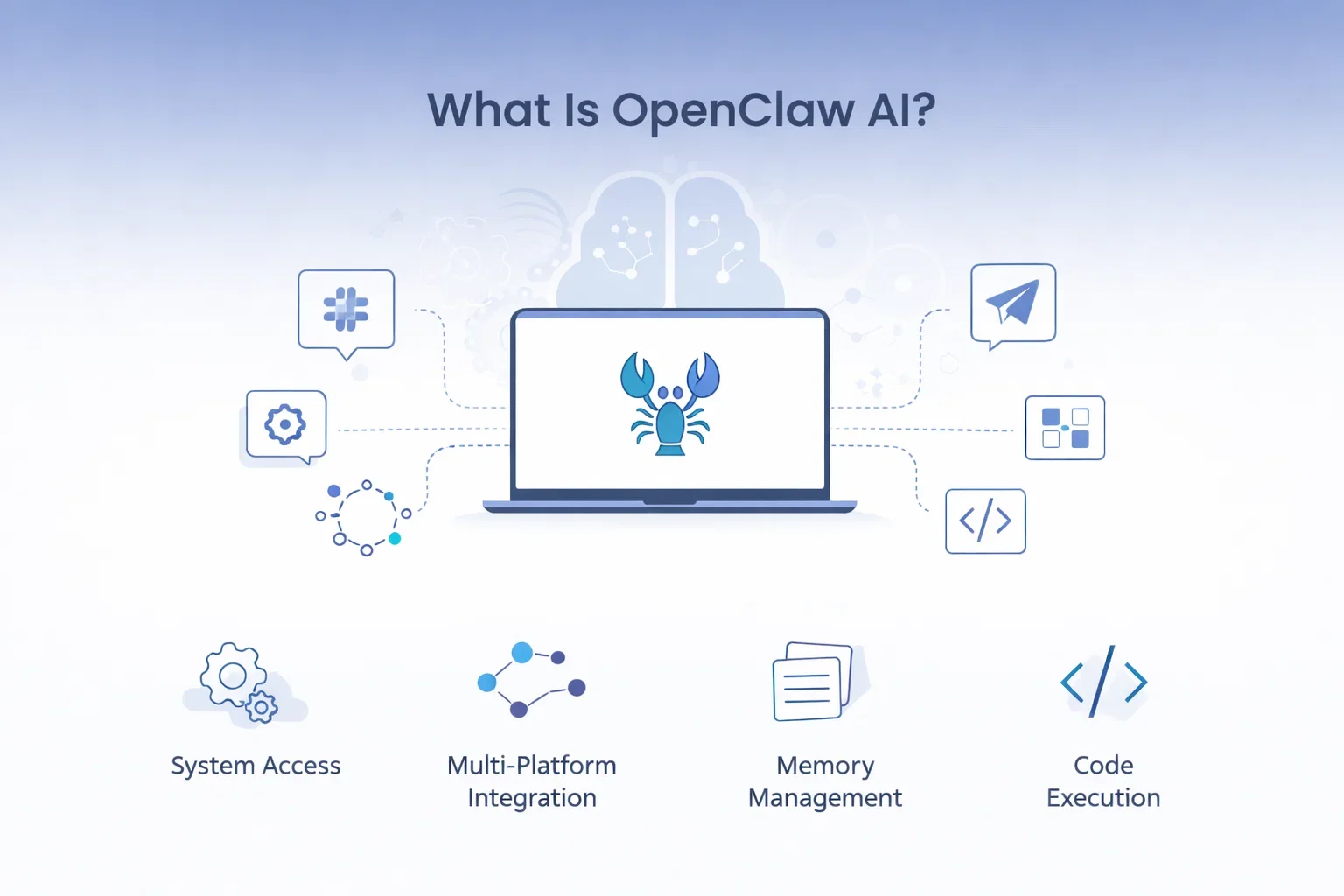
Wat is OpenClaw AI?
OpenClaw is een open-source framework voor AI-agenten waarmee je een persoonlijke assistent krijgt met daadwerkelijke systeemtoegang. In tegenstelling tot traditionele chatbots die alleen informatie verstrekken, kan OpenClaw commando's uitvoeren, communiceren met API's, bestanden beheren en echte taken namens jou uitvoeren.
Het project kreeg enorm veel aandacht na de naamsverandering van Clawdbot naar Moltbot, en uiteindelijk naar OpenClaw. De kenmerkende kreeftmascotte 🦞 is synoniem geworden met de beweging voor autonome AI-agenten.
Belangrijkste kenmerken van OpenClaw
- Systeemtoegang: Voer opdrachten rechtstreeks uit op uw computer of server.
- Integratie met meerdere platformen: maak verbinding met Slack, Telegram, Google Workspace en meer.
- Geheugenbeheer: Behoudt de context tijdens gesprekken en onthoudt uw voorkeuren.
- Webzoekmogelijkheden: Voert realtime internetzoekopdrachten uit om actuele informatie te verzamelen.
- Code-uitvoering: Code schrijven en uitvoeren in meerdere programmeertalen.
- Zelf gehost: Volledige controle over uw gegevens en privacy.
Waarom OpenClaw zich onderscheidt
Wat OpenClaw onderscheidt van andere AI-assistenten is het proactieve karakter. Het wacht niet alleen op commando's, maar kan systemen monitoren, acties initiëren op basis van omstandigheden en zich daadwerkelijk gedragen als een autonome agent binnen uw digitale werkomgeving.
Doordat het open-source is, heb je volledig inzicht in wat de AI doet en kun je deze aanpassen aan je specifieke behoeften.
Vereisten voor OpenClaw: Wat u nodig hebt vóór de installatie
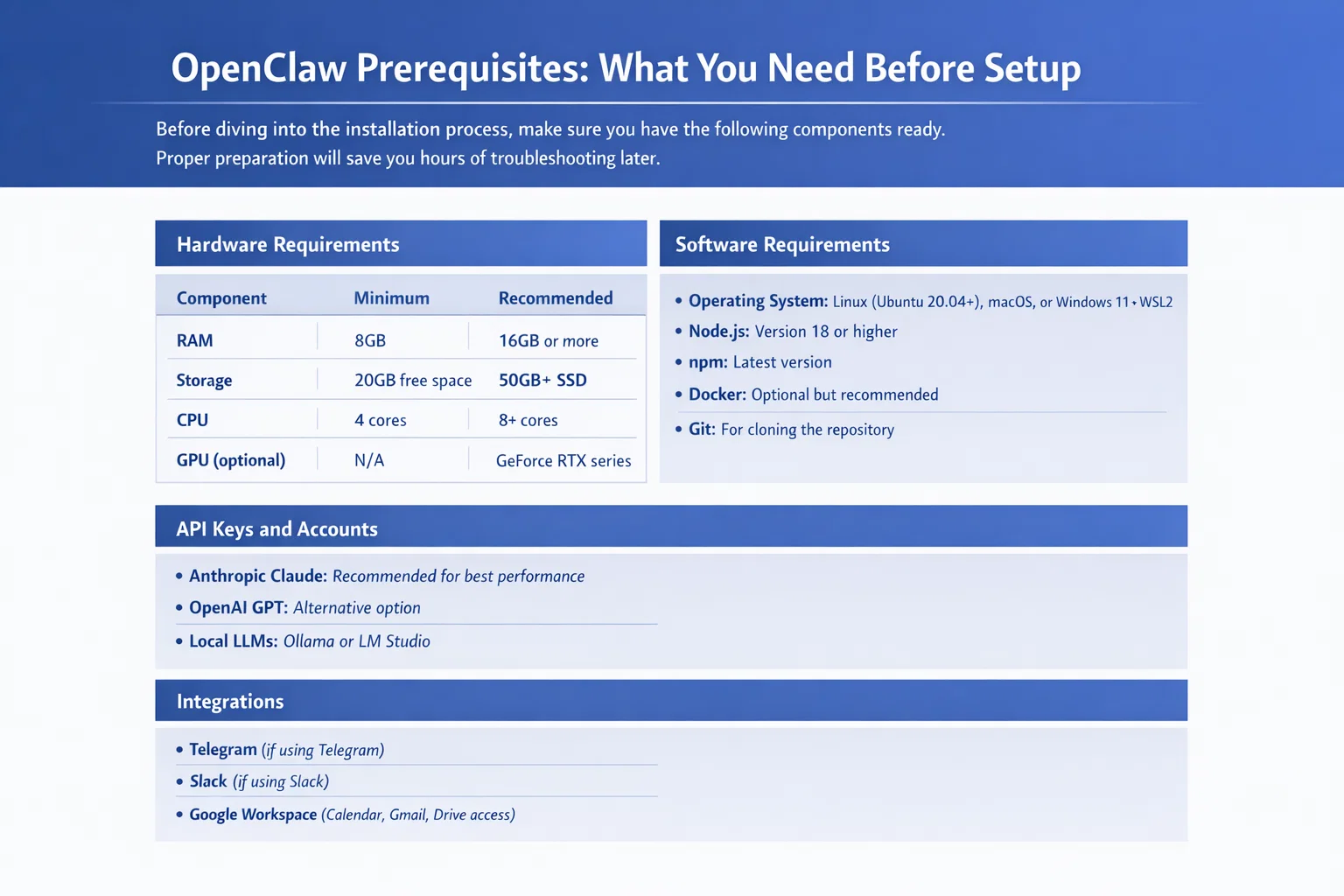
Voordat je met de installatie begint, zorg ervoor dat je de volgende onderdelen bij de hand hebt. Een goede voorbereiding bespaart je later uren aan probleemoplossing.
Hardwarevereisten
| component | Minimum | Aanbevolen |
| RAM | 8 GB | 16 GB of meer |
| Opslag | 20 GB vrije ruimte | SSD van 50 GB of meer |
| CPU | 4 kernen | 8+ kernen |
| GPU (optioneel) | Niet van toepassing | GeForce RTX-serie voor lokale inferentie |
Softwarevereisten
- Besturingssysteem: Linux (Ubuntu 20.04+), macOS of Windows 11 met WSL2
- Node.js: versie 18 of hoger
- npm: Nieuwste versie (wordt meegeleverd met Node.js)
- Docker: Optioneel, maar aanbevolen voor implementatie in containers.
- Git: Voor het klonen van de repository
API-sleutels en -accounts
Je hebt API-toegang nodig tot ten minste één LLM-aanbieder. OpenClaw ondersteunt meerdere opties:
- Antropische Claude: Aanbevolen voor optimale prestaties (vereist API-sleutel)
- OpenAI GPT: Alternatieve optie (vereist API-sleutel)
- Lokale LLM's: Ollama of LM Studio voor volledig offline gebruik
Voor integraties dient u accounts en inloggegevens voor te bereiden voor:
- Telegram (als je Telegram als interface gebruikt)
- Slack (indien je de Slack-werkruimte-integratie gebruikt)
- Google Workspace (voor toegang tot agenda, Gmail en Drive)
Veiligheidsrisico's en veiligheidsmaatregelen
Belangrijke waarschuwing: OpenClaw heeft directe toegang tot uw systeem. Voordat u verdergaat met de installatie, moet u de beveiligingsrisico's begrijpen en beperken.
De risico's begrijpen
Wanneer je een AI-agentsysteem toegang geeft, creëer je in feite een krachtig hulpmiddel dat commando's kan uitvoeren, bestanden kan lezen en met je services kan communiceren. Deze macht brengt aanzienlijke beveiligingsrisico's met zich mee:
- Prompt Injection-aanvallen: Kwaadwillende actoren kunnen uw agent misleiden om schadelijke commando's uit te voeren.
- Gegevensblootstelling: De AI kan toegang krijgen tot alle bestanden of services waarvoor u toestemming verleent.
- Onbedoelde acties: Verkeerd begrepen commando's kunnen leiden tot het verwijderen van gegevens of het wijzigen van het systeem.
- API-sleutellek: Onvoldoende beveiligde inloggegevens kunnen openbaar worden gemaakt.
Essentiële veiligheidsmaatregelen
Volg deze essentiële beveiligingsrichtlijnen bij het instellen van OpenClaw:
- Gebruik een dedicated server of VM: Draai OpenClaw nooit op uw primaire werkstation. Gebruik een Virtual Private Server (VPS), een AWS EC2-instantie of een lokale virtuele machine.
- Implementeer firewallregels: Gebruik UFW (Uncomplicated Firewall) op Linux om inkomende verbindingen te beperken.
- Wachtwoordverificatie uitschakelen: gebruik alleen SSH-sleutels en schakel inloggen met wachtwoord uit.
- Verbinden met Localhost: Configureer OpenClaw om alleen te luisteren op 127.0.0.1, niet op 0.0.0.0.
- Gebruik Tailscale of VPN: creëer een beveiligde tunnel voor toegang op afstand in plaats van poorten openbaar beschikbaar te stellen.
- Implementeer sleutelbeheer: gebruik 1Password, Bitwarden CLI of vergelijkbare tools om API-sleutels veilig te beheren.
- Regelmatige controle van de logboeken: Controleer de activiteitenlogboeken van OpenClaw dagelijks gedurende de eerste paar weken.
- Principe van minimale bevoegdheden: verleen alleen de minimaal noodzakelijke machtigingen voor uw gebruiksscenario's.
Verharding tegen snelle injectie
Een Reddit-gebruiker deelde een uitstekende beveiligingstip: "Ik raad ten zeerste aan om het te beschermen tegen prompt-injectieaanvallen door expliciete instructies in je systeemprompt op te nemen over het negeren van instructies van externe bronnen."“
Voeg dit toe aan uw OpenClaw-configuratie:
- Expliciete regels die verbieden om ooit commando's uit te voeren vanuit e-mails, webinhoud of chatberichten van onbekende bronnen.
- Bevestigingsvereisten voor destructieve bewerkingen (verwijderen, wijzigen, verzenden)
- Het beperken van het aantal API-aanroepen en systeemopdrachten.
| Beveiligingsmaatregel | Belang | Moeilijkheid |
| Toegewijde server/VM | Kritisch | Medium |
| Firewallconfiguratie | Kritisch | Eenvoudig |
| SSH-sleutelverificatie | Kritisch | Eenvoudig |
| Tailscale/VPN | Hoog | Medium |
| Sleutelbeheersysteem | Hoog | Medium |
| Snelle injectiebescherming | Hoog | Moeilijk |
| Regelmatige logboekcontroles | Medium | Eenvoudig |
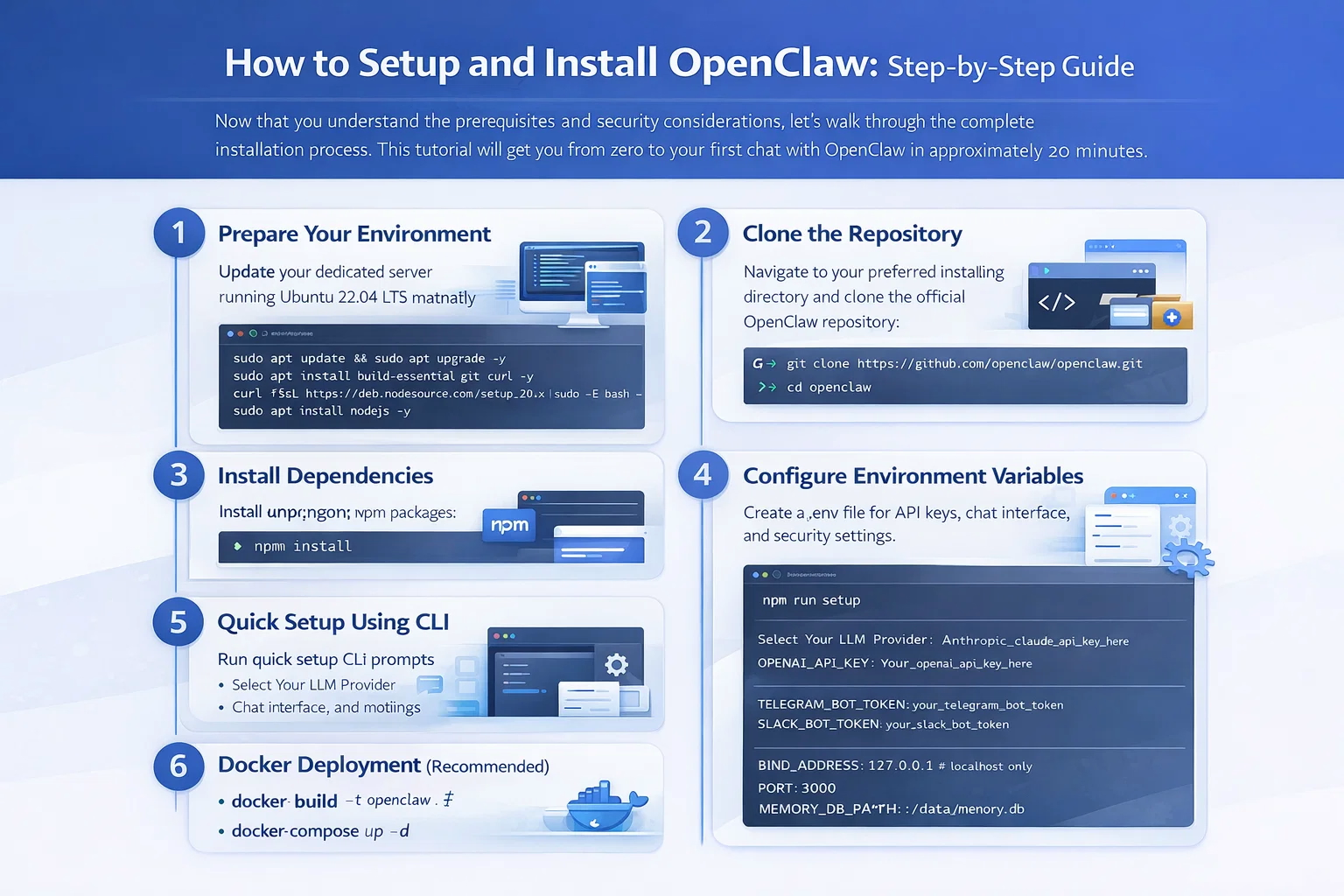
Hoe OpenClaw te installeren en in te stellen: stapsgewijze handleiding
Nu je de vereisten en beveiligingsaspecten begrijpt, gaan we het volledige installatieproces doorlopen. Met deze handleiding ben je binnen ongeveer 20 minuten klaar om je eerste chat met OpenClaw te starten.
Stap 1: Bereid je omgeving voor
Zorg er allereerst voor dat u werkt op een dedicated server of virtuele machine. Voor deze handleiding gebruiken we Ubuntu 22.04 LTS, maar de procedure is vergelijkbaar voor andere systemen.
Werk uw systeem bij:
sudo apt update && sudo apt upgrade -y
sudo apt install build-essential git curl -y
Installeer Node.js 18+:
curl -fsSL https://deb.nodesource.com/setup_20.x | sudo -E bash –
sudo apt install nodejs -y
node –versie # Controleer de installatie
Stap 2: Kloon de OpenClaw-repository
Navigeer naar de gewenste installatiemap en kloon de officiële repository:
cd ~
git clone https://github.com/openclaw/openclaw.git
cd openclaw
Als je op Windows 11 Pro de foutmelding "repository not found" krijgt (zoals een Reddit-gebruiker meldde), zorg er dan voor dat Git correct is geïnstalleerd en geconfigureerd met je inloggegevens.
Stap 3: Installeer de afhankelijkheden
Installeer alle benodigde npm-pakketten:
npm install
Dit proces kan enkele minuten duren, afhankelijk van uw internetverbinding. Als u ENOENT-fouten tegenkomt in Windows, start u de terminal als beheerder en zorgt u ervoor dat Node.js in uw systeem-PATH is opgenomen.
Stap 4: Configureer uw omgevingsvariabelen
Maak een .env bestand in de openclaw-directory:
cp .env.example .env
nano .env # of gebruik je favoriete editor
Configureer de volgende essentiële variabelen:
# LLM-aanbieder (kies er één)
ANTHROPIC_API_KEY=jouw_claude_api_sleutel_hier
# of
OPENAI_API_KEY=uw_openai_api_key_hier
# Interfaceconfiguratie
TELEGRAM_BOT_TOKEN=jouw_telegram_bot_token
# of
SLACK_BOT_TOKEN=jouw_slack_bot_token
# Beveiligingsinstellingen
BIND_ADDRESS=127.0.0.1 # localhost only
POORT=3000
# Geheugen en opslag
MEMORY_DB_PATH=./data/memory.db
Stap 5: Snelle installatie via de CLI
OpenClaw biedt een snelle CLI-installatie die een groot deel van de configuratie automatiseert:
npm run setup
Volg de interactieve aanwijzingen om:
- Kies uw voorkeursaanbieder van de LLM-opleiding.
- Kies je chatinterface (Telegram, Slack of CLI).
- Configureer de geheugeninstellingen
- Integraties met werkruimtes instellen
De installatiewizard valideert uw API-sleutels en test de verbindingen voordat u verdergaat.
Stap 6: Geavanceerde configuratie (optioneel)
Voor gevorderde gebruikers: bewerk de config/agent.json Te personaliseren bestand:
- Systeemprompt: Definieer de persoonlijkheid en mogelijkheden van uw agent.
- Toegang tot tools: specifieke systeemtools in- of uitschakelen
- Geheugeninstellingen: Configureer het contextvenster en het bewaarbeleid.
- Snelheidslimieten: Stel limieten in voor API-aanroepen om te voorkomen dat de kosten de pan uit rijzen.

Stap 7: Docker-implementatie (aanbevolen)
Voor eenvoudiger beheer en betere isolatie kunt u Docker gebruiken:
# Bouw de Docker-image
docker build -t openclaw .
# uitvoeren met docker-compose
docker-compose up -d
De inbegrepen docker-compose.yml Het bestand handelt netwerkverkeer, het koppelen van volumes en omgevingsvariabelen automatisch af.
Hoe OpenClaw te starten en te testen
Nu de installatie is voltooid, is het tijd om uw AI-agent te starten en te controleren of alles correct werkt.
OpenClaw starten
Voor standaardinstallatie:
npm start
Voor Docker-implementatie:
docker-compose up -d
docker-compose logs -f # Logboeken bekijken
Je zou uitvoer moeten zien die aangeeft dat de opstart succesvol is verlopen, waaronder:
- Contact met LLM-aanbieder tot stand gebracht
- Chatinterface geïnitialiseerd
- Gateway luistert op geconfigureerde poort
- Geheugendatabase geladen
Je eerste gesprek
Open je geconfigureerde chatinterface (Telegram of Slack) en stuur je eerste bericht naar de bot:
Hallo! Kun je jezelf even voorstellen?
OpenClaw zou informatie over zijn mogelijkheden moeten geven. Probeer een paar testcommando's:
- Wat is de huidige datum en tijd?
- Kun je een lijst maken van de bestanden in je map?
- Zoek op internet naar het laatste nieuws over AI.
Systeemtoegang verifiëren
Test of OpenClaw de juiste systeemtoegang heeft:
Maak een bestand met de naam test.txt aan met de inhoud "Hallo van OpenClaw".“
Controleer dit vervolgens op uw server:
kat test.txt
Als u de inhoud ziet, heeft uw agent toegang tot het bestandssysteem.
Problemen oplossen die vaak voorkomen
Probleem: De bot reageert niet.
- Controleer de geldigheid van de API-sleutel
- Controleer de configuratie van het Telegram/Slack-token.
- Controleer de logbestanden op verbindingsfouten.
Probleem: "Kan niets compileren" (probleem met 16GB Intel NUC)
Een Reddit-gebruiker meldde: "Ik kan er wel mee communiceren, maar het kan NIETS bouwen." Oplossing: Controleer de logbestanden op de machine zelf. De logs onthullen meestal ontbrekende afhankelijkheden of problemen met machtigingen. Stuur het logbestand naar Claude/GPT voor diagnose.
Probleem: Hoog geheugengebruik
- Verklein de contextvenstergrootte in de configuratie.
- Beperk de periode waarin het geheugen wordt vastgehouden.
- Gebruik een kleiner model als u lokale inferentie uitvoert.
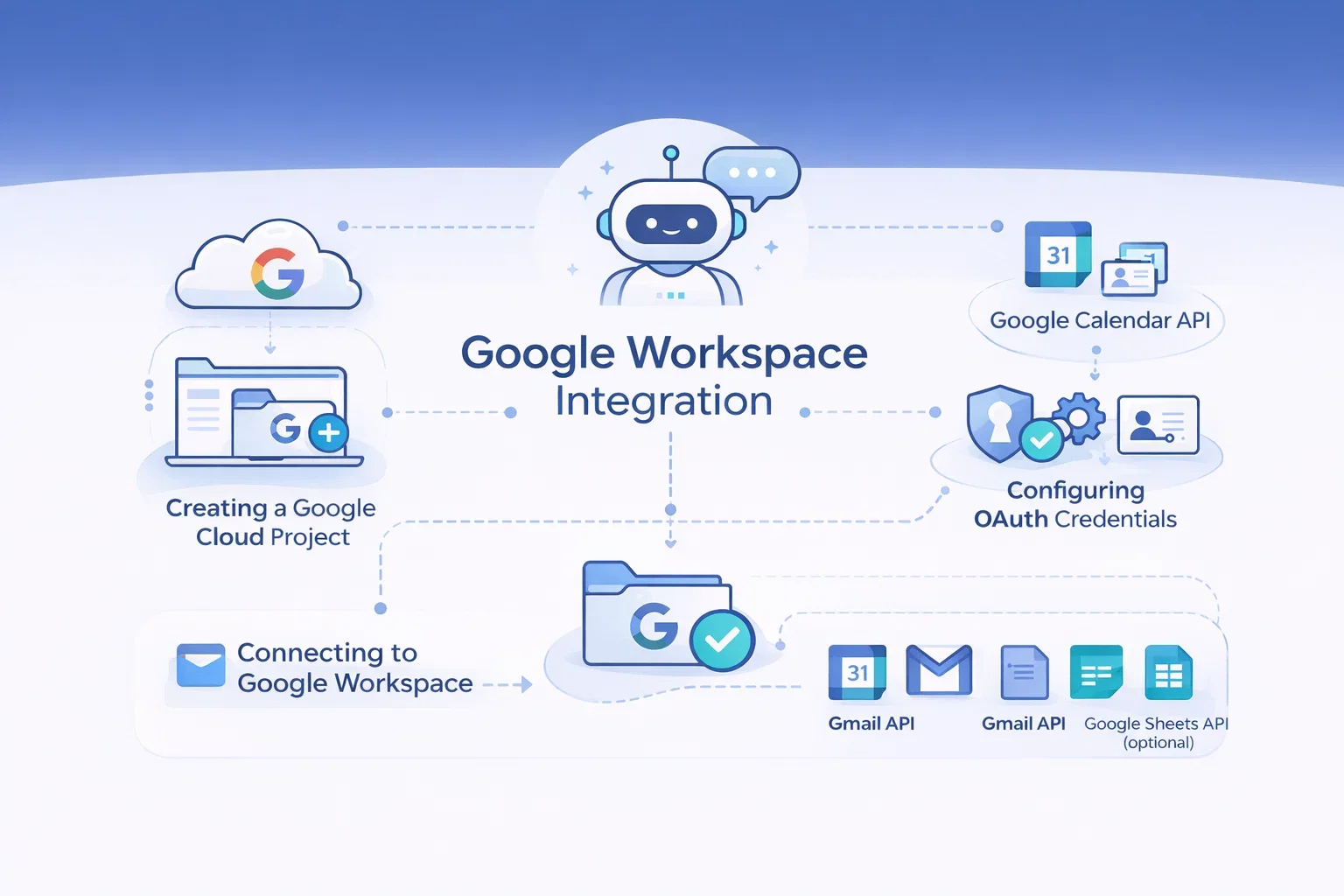
OpenClaw instellen met Google Workspace
Een van de krachtigste functies van OpenClaw is de integratie met Google Workspace. Hiermee kan uw AI-agent uw agenda beheren, e-mails versturen, toegang krijgen tot Drive-bestanden en nog veel meer.
Een Google Cloud-project maken
Stap 1: Ga naar de Google Cloud Console (console.cloud.google.com)
Stap 2: Maak een nieuw project specifiek voor OpenClaw.
Stap 3: Schakel de volgende API's in:
- Google Calendar API
- Gmail API
- Google Drive API
- Google Docs API (optioneel)
- Google Sheets API (optioneel)
OAuth-referenties configureren
Stap 1: Ga naar “API's en services” → “Referenties”
Stap 2: Klik op “Referenties aanmaken” → “OAuth-client-ID”
Stap 3: Configureer het OAuth-toestemmingsscherm:
- Gebruikerstype: Intern (voor Workspace) of Extern
- Voeg je e-mailadres toe als testgebruiker.
- Voeg de benodigde scopes toe voor Agenda, Gmail en Drive.
Stap 4: Maak een OAuth-client-ID aan:
- Toepassingstype: Desktop-app of webapplicatie
- Voeg geautoriseerde omleidings-URI's toe (gebruik de URI die door OpenClaw wordt verstrekt).
Stap 5: Download het JSON-bestand met de inloggegevens.
OpenClaw koppelen aan Google Workspace
Plaats uw inloggegevensbestand in de OpenClaw-directory:
cp ~/Downloads/credentials.json ~/openclaw/config/google-credentials.json
Voer de Google-authenticatieprocedure uit:
npm run auth:google
Volg de opgegeven URL, autoriseer de toegang en plak de code terug in de terminal. OpenClaw bewaart het vernieuwingstoken veilig.
Testen van de Google Workspace-integratie
Probeer deze commando's eens met uw agent:
- Wat staat er vandaag op mijn agenda?
- Maak een agenda-item aan voor morgen om 14:00 uur met de titel "Teamvergadering".“
- Bekijk mijn recente e-mails van [naam]
- Zoek op mijn Drive naar bestanden over project X.
OpenClaw koppelen aan Telegram
Telegram biedt een uitstekende interface voor OpenClaw, met snelle toegang vanaf zowel mobiel als desktop en een overzichtelijke, afleidingsvrije chatervaring.
Een Telegram-bot maken
Stap 1: Open Telegram en zoek naar @BotFather
Stap 2: Verstuur het commando /newbot
Stap 3: Volg de aanwijzingen:
- Kies een naam voor je bot (bijvoorbeeld: "Mijn OpenClaw-assistent").
- Kies een gebruikersnaam die eindigt op "bot" (bijvoorbeeld "myopenclaw_bot").
Stap 4: BotFather zal je bottoken verstrekken. Kopieer deze direct.
Telegram configureren in OpenClaw
Voeg het token toe aan uw .env file:
TELEGRAM_BOT_TOKEN=1234567890:ABCdefGHIjklMNOpqrsTUVwxyz
Herstart OpenClaw om de nieuwe configuratie te laden:
npm restart
Eerste Telegram-gesprek
Zoek de gebruikersnaam van je bot in Telegram en klik op 'Start'. Je OpenClaw-instantie zou direct moeten reageren. Stel je bot in met de initiële voorkeuren:
Let op: ik geef de voorkeur aan beknopte antwoorden. Mijn tijdzone is PST. Ik werk aan een project genaamd ProjectX.
OpenClaw slaat dit op in zijn geheugensysteem voor toekomstig gebruik.
Hoe OpenClaw webzoekopdrachten kan uitvoeren
De webzoekfunctie transformeert OpenClaw van een statische AI in een dynamische assistent die toegang heeft tot actuele informatie.
Zoekhulpmiddelen inschakelen
OpenClaw ondersteunt meerdere zoekbackends:
- DuckDuckGo: Ingebouwd, geen API-sleutel vereist
- Google Zoeken: Vereist een aangepaste API-sleutel voor zoekopdrachten
- Brave Search: API-sleutel vereist
- Perplexity: Alternatieve AI-gestuurde zoekfunctie
Configuratie voor webzoekopdrachten
Voor DuckDuckGo (de makkelijkste optie):
# in .env-bestand
ENABLE_WEB_SEARCH=true
SEARCH_PROVIDER=duckduckgo
Voor Google Aangepaste Zoeken:
ENABLE_WEB_SEARCH=true
SEARCH_PROVIDER=google
GOOGLE_SEARCH_API_KEY=jouw_api_sleutel
GOOGLE_SEARCH_CX=uw_aangepaste_zoek_id
Zoek gebruiksscenario's
Met ingeschakelde webzoekfunctie kan OpenClaw het volgende:
- Onderzoek actuele gebeurtenissen en nieuws.
- Raadpleeg documentatie tijdens het programmeren.
- Vind productinformatie en prijzen
- Verzamel gegevens voor rapporten of analyses.
- Blijf op de hoogte van ontwikkelingen in de branche.
Testen met: Zoek deze week naar de nieuwste ontwikkelingen op het gebied van AI-agenten.
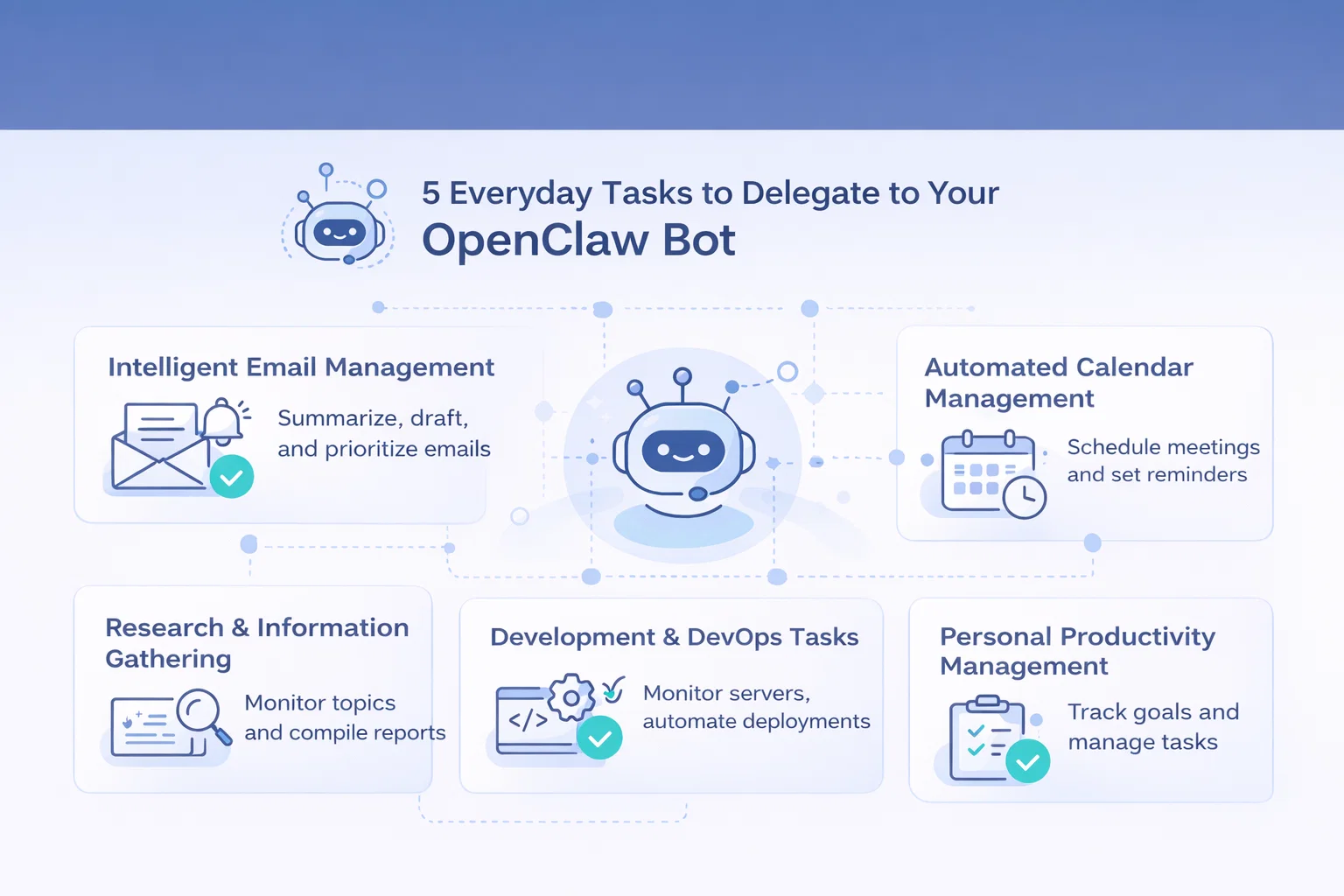
5 alledaagse taken die je aan je OpenClaw-bot kunt delegeren
Nu uw OpenClaw-agent volledig is geconfigureerd, volgen hier enkele praktijkvoorbeelden die de waarde ervan aantonen. Deze voorbeelden zijn afkomstig van gebruikers die OpenClaw dagelijks gebruiken.
Gebruiksscenario 1: Intelligent e-mailbeheer
Configureer OpenClaw om uw Gmail-inbox te controleren en:
- Vat elke ochtend belangrijke e-mails samen.
- Conceptantwoorden op veelgestelde vragen
- Markeer dringende berichten die onmiddellijke aandacht vereisen.
- Archief met nieuwsbrieven en promotiemateriaal
Voorbeeldopdracht: Stuur me elke ochtend om 8 uur een samenvatting van de belangrijkste e-mails van gisteren.
Gebruiksscenario 2: Geautomatiseerd agendabeheer
Laat OpenClaw de complexiteit van de planning afhandelen:
- Vind beschikbare tijdsloten voor vergaderingen
- Maak terugkerende gebeurtenissen aan voor gewoonten of taken.
- Verstuur herinneringen voor naderende deadlines.
- Blokkeer automatisch de focustijd.
Voorbeeldopdracht: Plan volgende week een half uurtje in met John, wanneer we allebei tijd hebben.
Gebruiksscenario 3: Onderzoek en informatieverzameling
Zet OpenClaw in als uw onderzoeksassistent:
- Houd specifieke onderwerpen in de gaten en stel wekelijkse rapporten op.
- Zoek en vat relevante artikelen samen.
- Vergelijk producten of diensten.
- Volg de activiteiten van concurrenten
Voorbeeldopdracht: Onderzoek de 5 belangrijkste concurrenten op het gebied van AI-agenten en maak een vergelijkingstabel.
Gebruiksscenario 4: Ontwikkelings- en DevOps-taken
Voor technisch onderlegde gebruikers blinkt OpenClaw uit in:
- De serverstatus bewaken en waarschuwingen versturen.
- Automatisering van implementatieprocessen
- Het schrijven van standaardcode
- Foutlogboeken debuggen
- Het beheren van GitHub-issues en pull-requests.
Voorbeeldopdracht: Controleer de foutenlogboeken van het afgelopen uur en vat eventuele kritieke problemen samen.
Gebruiksscenario 5: Persoonlijk productiviteitsmanagement
Gebruik OpenClaw als je persoonlijke accountability partner:
- Houd je dagelijkse doelen en voortgang bij.
- Herinner je aan je prioriteiten.
- Suggesties voor taakprioritisering
- Genereer dagoverzichten.
- Onderhoud je persoonlijke kennisbasis.
Voorbeeldopdracht: Aanvulling op mijn notities: Vandaag heb ik geleerd dat promptinjectie een kritieke beveiligingsdreiging vormt voor AI-agenten.
Geavanceerde OpenClaw-configuratie en tips
Als je eenmaal vertrouwd bent met de basiswerking van OpenClaw, helpen deze geavanceerde configuraties je om nog meer waarde uit je AI-agent te halen.
Geheugen en context aanpassen
Het geheugensysteem van OpenClaw zorgt ervoor dat het aanvoelt als een echte assistent in plaats van een simpele chatbot. Verfijn de geheugeninstellingen:
- Contextvenster: Verhoog de waarde voor langere gesprekken, verlaag de waarde om de API-kosten te verlagen.
- Geheugenverval: Configureer hoe lang de agent specifieke details onthoudt.
- Prioritaire herinneringen: Bewaar belangrijke informatie die u nooit mag vergeten.
Bewerking config/memory.json om deze parameters aan te passen.
Het maken van aangepaste tools en plug-ins
Breid de mogelijkheden van OpenClaw uit door aangepaste tools te creëren. Het plug-insysteem biedt u de volgende mogelijkheden:
- Integreren met eigen API's
- Voeg bedrijfsspecifieke workflows toe.
- Creëer gespecialiseerde automatisering
Plugins zijn JavaScript-modules die in de code worden geplaatst. plug-ins/ map. Raadpleeg de officiële documentatie voor de plugin-API.
Multi-agent configuraties
Gevorderde gebruikers draaien meerdere OpenClaw-instanties met gespecialiseerde rollen:
- Persoonlijke assistent: Agenda, e-mail, algemene taken
- Ontwikkelingsbot: codegeneratie, DevOps-monitoring
- Onderzoeksmedewerker: Webmonitoring, gegevensverzameling
Elke instantie gebruikt verschillende configuratiebestanden en kan communiceren via gedeelde databases of berichtenwachtrijen.
Kostenoptimalisatiestrategieën
Het 24/7 laten draaien van een AI-agent kan duur zijn. Optimaliseer de kosten met:
- Lokale LLM's: Gebruik Ollama met modellen zoals Llama 3 voor routinetaken.
- Hybride configuratie: lokale LLM voor eenvoudige vragen, Claude/GPT voor complexe redeneringen.
- Snelheidsbeperking: Stel dagelijkse limieten in voor API-aanroepen.
- Batchverwerking: Groepeer vergelijkbare verzoeken in plaats van ze in realtime te verwerken.
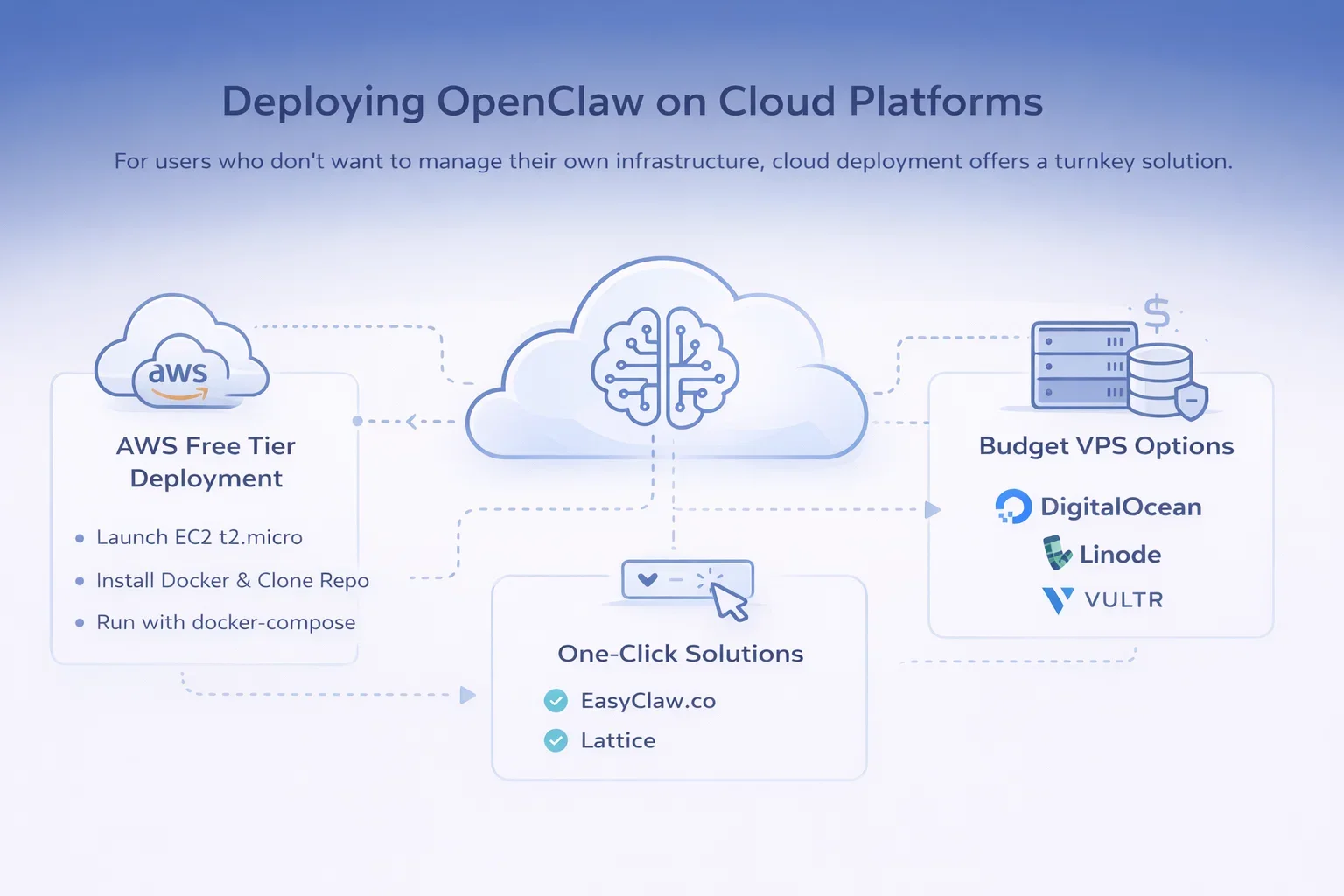
OpenClaw implementeren op cloudplatformen
Voor gebruikers die hun eigen infrastructuur niet willen beheren, biedt cloudimplementatie een kant-en-klare oplossing.
AWS Free Tier-implementatie
Een populaire aanpak die op Twitter werd gedeeld: "Clawdbot in minder dan 5 minuten geïmplementeerd op de gratis AWS-laag."“
Stappen:
- Start een EC2 t2.micro-instantie (komt in aanmerking voor de gratis tier)
- Installeer Docker en docker-compose.
- Kloon de OpenClaw-repository.
- Omgevingsvariabelen configureren
- Uitvoeren met docker-compose
Met deze aanpak krijg je het eerste jaar 750 uur per maand gratis.
Budgetvriendelijke VPS-opties
Zoals gedeeld op Reddit: "Nee, je hebt geen Mac Mini nodig om Clawdbot te draaien; je kunt het binnen een paar minuten implementeren in de AWS-cloud" of gebruik een $5 VPS van providers zoals:
- DigitalOcean-druppels
- Linode/Akamai-wolk
- Gier
- Hetzner-wolk
Een standaard VPS met 2 GB RAM is voldoende voor de meeste OpenClaw-implementaties.
Oplossingen met één klik
Verschillende diensten bieden nu een vereenvoudigde OpenClaw-implementatie aan:
- EasyClaw.co: Zoals vermeld op Reddit, "verzorgt de volledige implementatie en maakt rechtstreeks verbinding met Telegram".“
- Lattice: Nog een implementatietool die in communitydiscussies wordt genoemd.
Deze diensten bieden minder aanpassingsmogelijkheden, maar daarentegen wel een aanzienlijk groter gebruiksgemak, ideaal voor gebruikers zonder technische achtergrond.
GeForce RTX-implementatie voor lokale inferentie
NVIDIA-gebruikers kunnen OpenClaw uitvoeren met lokale inferentie die is geoptimaliseerd voor RTX GPU's:
- Installeer de NVIDIA-stuurprogramma's en de CUDA-toolkit.
- Configureer Ollama of LM Studio met GPU-acceleratie.
- Configureer OpenClaw om het lokale inferentie-eindpunt te gebruiken.
- Profiteer van geen kosten per aanvraag en volledige privacy.
OpenClaw integreren met Slack Workspaces
Voor teams zorgt de Slack-integratie ervoor dat de mogelijkheden van OpenClaw direct in jullie samenwerkingsplatform beschikbaar komen.
Een Slack-app maken
Stap 1: Ga naar api.slack.com/apps en klik op 'Nieuwe app maken'.“
Stap 2: Kies 'Van nul af aan' en geef je app een naam.
Stap 3: Configureer de tokenbereiken van de bot:
- chat:schrijven
- chat:write.public
- kanalen: lezen
- groepen: lezen
- im:read
- im:schrijven
Stap 4: Installeer de app in je werkruimte.
Stap 5: Kopieer het OAuth-token van de botgebruiker
Slack configureren in OpenClaw
Voeg toe aan je .env file:
SLACK_BOT_TOKEN=xoxb-jouw-token-hier
SLACK_APP_TOKEN=xapp-jouw-app-token-hier
Schakel de socketmodus in de instellingen van je Slack-app in voor realtime berichten.
Functies voor teamsamenwerking
Met Slack-integratie kan uw team:
- Vermeld de bot in kanalen voor gezamenlijke hulp.
- Stuur een direct bericht voor privévragen.
- Gebruik gesprekken in threads om de context te behouden.
- Deel de output van de bot met teamleden.
OpenClaw onderhouden en bijwerken
Regelmatig onderhoud zorgt ervoor dat uw OpenClaw-installatie veilig en optimaal blijft functioneren.
Updateproces
Controleer wekelijks op updates:
cd ~/openclaw
git fetch origin
git pull origin main
npm install
npm restart
Back-upprocedures
Maak regelmatig een back-up van deze belangrijke bestanden:
- .env (omgevingsvariabelen)
- data/memory.db (gespreksgeheugen)
- configuratie/ map (alle configuratiebestanden)
tar -czf openclaw-backup-$(date +%Y%m%d).tar.gz .env data/ config/
Prestaties bewaken
Stel basismonitoring in:
- CPU- en geheugengebruik
- Aantal API-aanroepen en kosten
- Reactievertraging
- Foutpercentages in logbestanden
Gebruik tools zoals htop, docker stats of monitoringdashboards van cloudproviders.
Veelvoorkomende problemen met OpenClaw oplossen
Zelfs met een correcte installatie kunt u problemen ondervinden. Hieronder vindt u oplossingen voor de meest voorkomende problemen.
Installatieproblemen
ENOENT-fouten in Windows 11:
Zorg ervoor dat Node.js in je PATH staat. Start PowerShell als beheerder. Controleer met node –versie.
“"Kan niets bouwen" ondanks succesvolle installatie:
Controleer de systeemlogboeken: journalctl -u openclaw -f. Zoek naar ontbrekende afhankelijkheden of machtigingsfouten. Kopieer foutmeldingen naar Claude/GPT voor diagnose.
Runtimeproblemen
Hoog geheugenverbruik:
Verklein de contextvenstergrootte in de configuratie. Wis oude geheugenitems. Overweeg om het RAM-geheugen te upgraden of een kleiner model te gebruiken.
Trage reactietijden:
Controleer de netwerkverbinding met API-providers. Overweeg over te stappen op een snellere LLM. Gebruik lokale inferentie voor directe reacties.
Integratieproblemen
Google Workspace maakt geen verbinding:
Genereer de OAuth-referenties opnieuw. Controleer of de API-scopes de benodigde machtigingen bevatten. Controleer of de API's zijn ingeschakeld in de Google Cloud Console.
Telegram/Slack ontvangt geen berichten:
Controleer de bot-tokens in het .env-bestand. Controleer of de firewallregels webhooks niet blokkeren. Bekijk de logbestanden op verbindingsfouten.
Veiligheidsrisico's
Een Reddit-gebruiker merkte terecht op: "Niet weten wat je moet doen en Claude je server laten beheren, en dat vervolgens 'veilig' noemen, lijkt gewoon niet te werken."“
Onthoud: elke opdracht die OpenClaw uitvoert, vereist eerst uw toestemming. Controleer opdrachten altijd voordat u ze uitvoert, vooral als het gaat om het verwijderen van bestanden of het wijzigen van het systeem.
OpenClaw vergelijken met alternatieven
Inzicht in hoe OpenClaw zich verhoudt tot andere AI-agentframeworks helpt je bij het kiezen van de juiste tool.
| Functie | OpenClaw | AutoGPT | LangChain Agents |
| Installatiemoeilijkheid | Medium | Moeilijk | Moeilijk |
| Systeemtoegang | Vol | Vol | Configureerbaar |
| Chatinterface | Telegram/Slack | CLI/Web | Aangepast |
| Geheugensysteem | Geavanceerd | Basis | Aangepast |
| Gemeenschapssteun | Groeiend | Groot | Zeer groot |
| Het beste voor | Persoonlijke assistent | Autonome taken | Ontwikkeling op maat |
Aan de slag met OpenClaw: je eerste week
Hier is een praktisch stappenplan voor je eerste week met OpenClaw:
Dag 1: Installatie en configuratie van de basisinstellingen. Testen met eenvoudige gesprekken.
Dag 2: Verbind je primaire chatinterface (Telegram of Slack). Stel de eerste beveiligingsmaatregelen in.
Dag 3: Google Workspace integreren. Toegang tot agenda en e-mail testen.
Dag 4: Webzoekopdrachten configureren. Onderzoekstaken uitproberen.
Dag 5: Stel uw eerste geautomatiseerde workflow in. Monitor de prestaties ervan.
Dag 6: Controleer de logboeken en audit alle acties. Pas de beveiligingsinstellingen aan.
Dag 7: Pas geheugen en voorkeuren aan. Begin met het delegeren van routinetaken.
Volg deze langzame en methodische aanpak om vertrouwen in uw AI-agent op te bouwen.
Conclusie
OpenClaw vertegenwoordigt een aanzienlijke stap voorwaarts in persoonlijke AI-assistentie. Het gaat verder dan simpele chatbots en creëert echte AI-agenten die taken kunnen uitvoeren, workflows kunnen beheren en kunnen integreren met je digitale leven.
Door deze uitgebreide installatiehandleiding te volgen, hebt u niet alleen geleerd hoe u OpenClaw installeert, maar ook hoe u het veilig implementeert, integreert met uw essentiële tools en het benut voor daadwerkelijke productiviteitswinst. Van Google Workspace-automatisering tot Telegram-gesprekken, van webonderzoek tot code-uitvoering: OpenClaw maakt AI-agentfunctionaliteiten toegankelijk voor individuele gebruikers en kleine teams.
Houd de belangrijkste beveiligingsprincipes in gedachten: gebruik een dedicated infrastructuur, implementeer de juiste toegangscontroles, voer regelmatig audits uit en controleer commando's altijd vóór uitvoering. De kracht van OpenClaw brengt de verantwoordelijkheid met zich mee voor een correcte configuratie en doorlopend beheer.
Begin met eenvoudige toepassingen en breid de rol van OpenClaw geleidelijk uit naarmate u vertrouwd raakt met de mogelijkheden. Sluit u aan bij de groeiende community van OpenClaw-gebruikers die tips, integraties en toepassingen delen. De AI-agentrevolutie is begonnen en met OpenClaw bent u er helemaal klaar voor.
Klaar om te beginnen? Volg de installatiestappen in deze handleiding, word lid van de OpenClaw-communityforums en begin aan uw reis naar een AI-assistent die 24/7 voor u werkt. De toekomst van persoonlijke productiviteit is autonoom, en die begint vandaag nog met uw OpenClaw-installatie.
Veelgestelde vragen
Is OpenClaw gratis te gebruiken?
OpenClaw zelf is volledig gratis en open-source. Je moet echter wel betalen voor API-toegang tot LLM-aanbieders zoals Anthropic Claude of OpenAI GPT, of om lokale modellen uit te voeren. Kosten voor cloudhosting (indien van toepassing) en integratie-API-kosten kunnen ook van toepassing zijn.
Wat zijn de maandelijkse kosten voor het gebruik van OpenClaw?
De kosten variëren aanzienlijk afhankelijk van het gebruik. Bij gemiddeld gebruik (100-200 API-aanroepen per dag) kunt u rekenen op $20-50 per maand aan LLM API-kosten. Voeg daar $5-20 per maand aan toe voor VPS-hosting als u geen eigen hosting hebt. Lokale LLM-installaties hebben vrijwel geen operationele kosten, maar vereisen wel geschikte hardware.
Is OpenClaw veilig in gebruik?
OpenClaw is zo veilig als u het configureert. De software zelf is open-source en traceerbaar. Het verlenen van systeemtoegang aan een AI-agent brengt echter inherente risico's met zich mee. Volg alle aanbevolen beveiligingspraktijken: gebruik dedicated servers, implementeer firewalls, schakel bescherming tegen promptinjectie in en controleer regelmatig logbestanden.
Kan ik OpenClaw gebruiken zonder programmeerkennis?
Basiskennis van de technische software is aanbevolen, maar niet absoluut noodzakelijk. De snelle installatie via de command line interface (CLI) begeleidt u door de configuratie. Voor het oplossen van problemen en geavanceerde aanpassingen is echter enige ervaring met de command line vereist. Dankzij implementatieservices zoals EasyClaw.co is de installatie met één klik toegankelijk voor gebruikers zonder technische achtergrond.
Wat is het verschil tussen OpenClaw, Clawdbot en Moltbot?
Dit zijn dezelfde projecten in verschillende ontwikkelingsstadia. Het begon als Clawdbot, heette kortstondig Moltbot en is nu officieel OpenClaw. Als je oudere tutorials ziet waarin naar Clawdbot of Moltbot wordt verwezen, dan wordt daarin hetzelfde AI-agentframework besproken.
Kunnen meerdere personen één OpenClaw-instantie delen?
Ja, bij implementatie met Slack-integratie kunnen meerdere teamleden met dezelfde OpenClaw-instantie communiceren. Houd er echter rekening mee dat de agent toegang heeft tot gedeelde resources en geheugencontext. Overweeg de beveiligingsimplicaties zorgvuldig voordat u toegang voor het hele team implementeert.
Hoe kan ik OpenClaw updaten zonder mijn configuratie te verliezen?
Je configuratiebestanden (.env, config-directory) en geheugendatabase staan los van de kerncode van OpenClaw. Maak een back-up van deze bestanden voordat je gaat updaten. Voer `git pull` uit om de codebase bij te werken en vervolgens `npm install` om de afhankelijkheden te installeren. Je configuratie blijft intact.
 Dutch
Dutch  English
  German
  Arabic
  French
  Spanish