
Imagine tener un asistente personal de inteligencia artificial que no solo responda preguntas, sino que también... hace Cosas para ti. OpenClaw (anteriormente conocido como Clawdbot y Moltbot) es un agente de IA de código abierto que puede ejecutar tareas, acceder a tus sistemas e integrarse con tus herramientas de flujo de trabajo, todo ello mientras se ejecuta en tu propia infraestructura.
Si has visto el emoji de langosta 🦞 inundando Twitter, Hacker News o Discord últimamente, has presenciado la revolución de OpenClaw. No se trata de un simple chatbot más: es un empleado proactivo de IA que puede gestionar tu calendario, buscar en la web, programar y automatizar flujos de trabajo 24/7.
Esta guía completa lo guiará a través de todo lo que necesita saber sobre cómo configurar OpenClaw de manera segura y eficiente, desde la instalación hasta las configuraciones avanzadas y los casos de uso del mundo real.
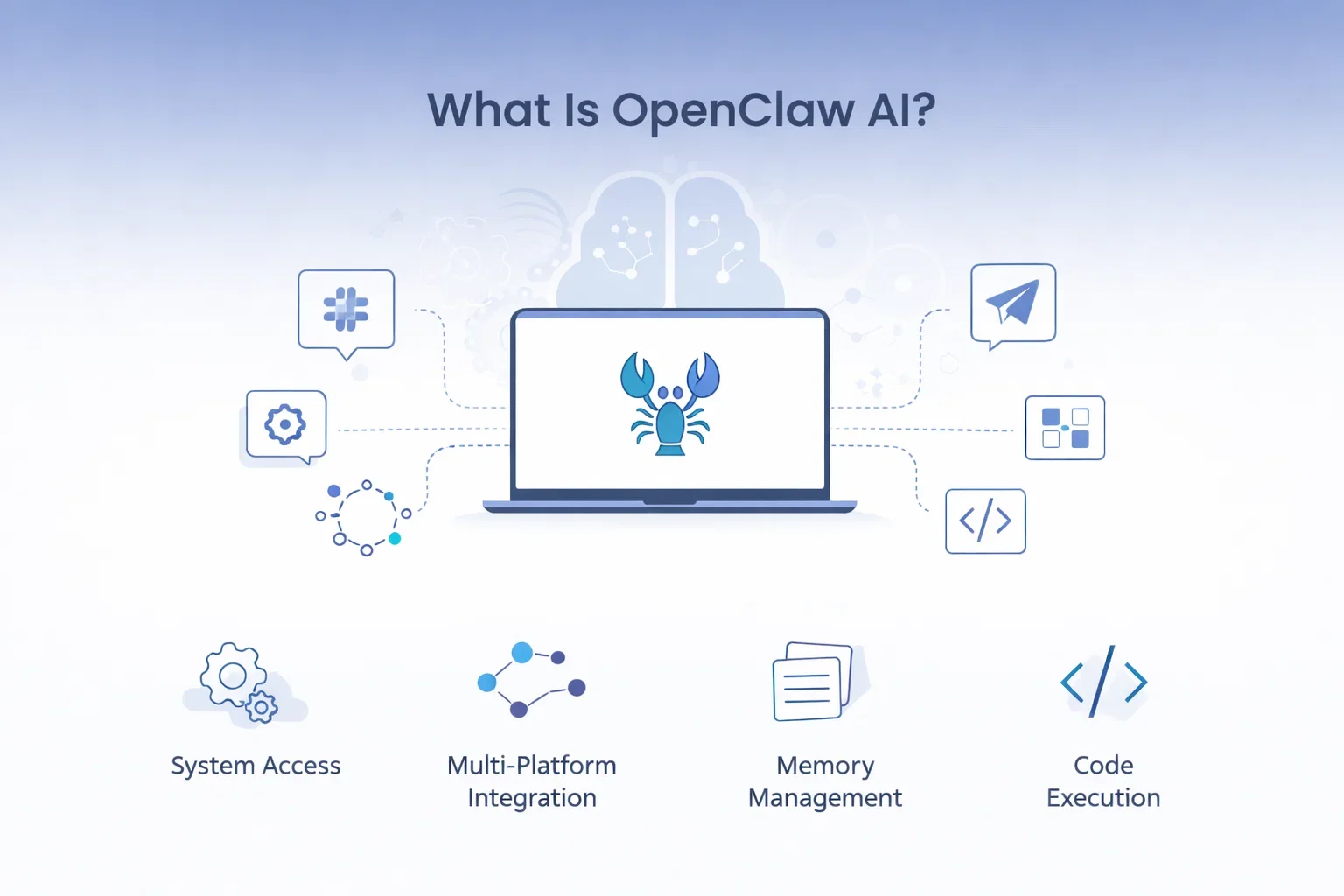
¿Qué es OpenClaw AI?
OpenClaw es un framework de agente de IA de código abierto que te ofrece un asistente personal con acceso real al sistema. A diferencia de los chatbots tradicionales, que solo proporcionan información, OpenClaw puede ejecutar comandos, interactuar con API, administrar archivos y realizar tareas reales en tu nombre.
El proyecto cobró gran popularidad tras cambiar su nombre de Clawdbot a Moltbot y finalmente establecerse como OpenClaw. Su distintiva mascota, una langosta 🦞, se ha convertido en sinónimo del movimiento de agentes autónomos de IA.
Características principales de OpenClaw
- Acceso al sistema: Ejecute comandos directamente en su máquina o servidor
- Integración multiplataforma: Conéctate con Slack, Telegram, Google Workspace y más
- Gestión de la memoria: mantiene el contexto en las conversaciones y recuerda sus preferencias.
- Capacidades de búsqueda web: realiza búsquedas en Internet en tiempo real para recopilar información actualizada
- Ejecución de código: escribir y ejecutar código en múltiples lenguajes de programación
- Autoalojado: control total sobre sus datos y privacidad
Por qué OpenClaw se destaca
Lo que diferencia a OpenClaw de otros asistentes de IA es su naturaleza proactiva. No se limita a esperar órdenes, sino que puede supervisar sistemas, activar acciones según las condiciones y actuar como un agente autónomo en su espacio de trabajo digital.
La naturaleza de código abierto significa que tienes transparencia total sobre lo que hace la IA y puedes personalizarlo para que se ajuste a tus necesidades exactas.
Requisitos previos de OpenClaw: Qué necesita antes de la configuración
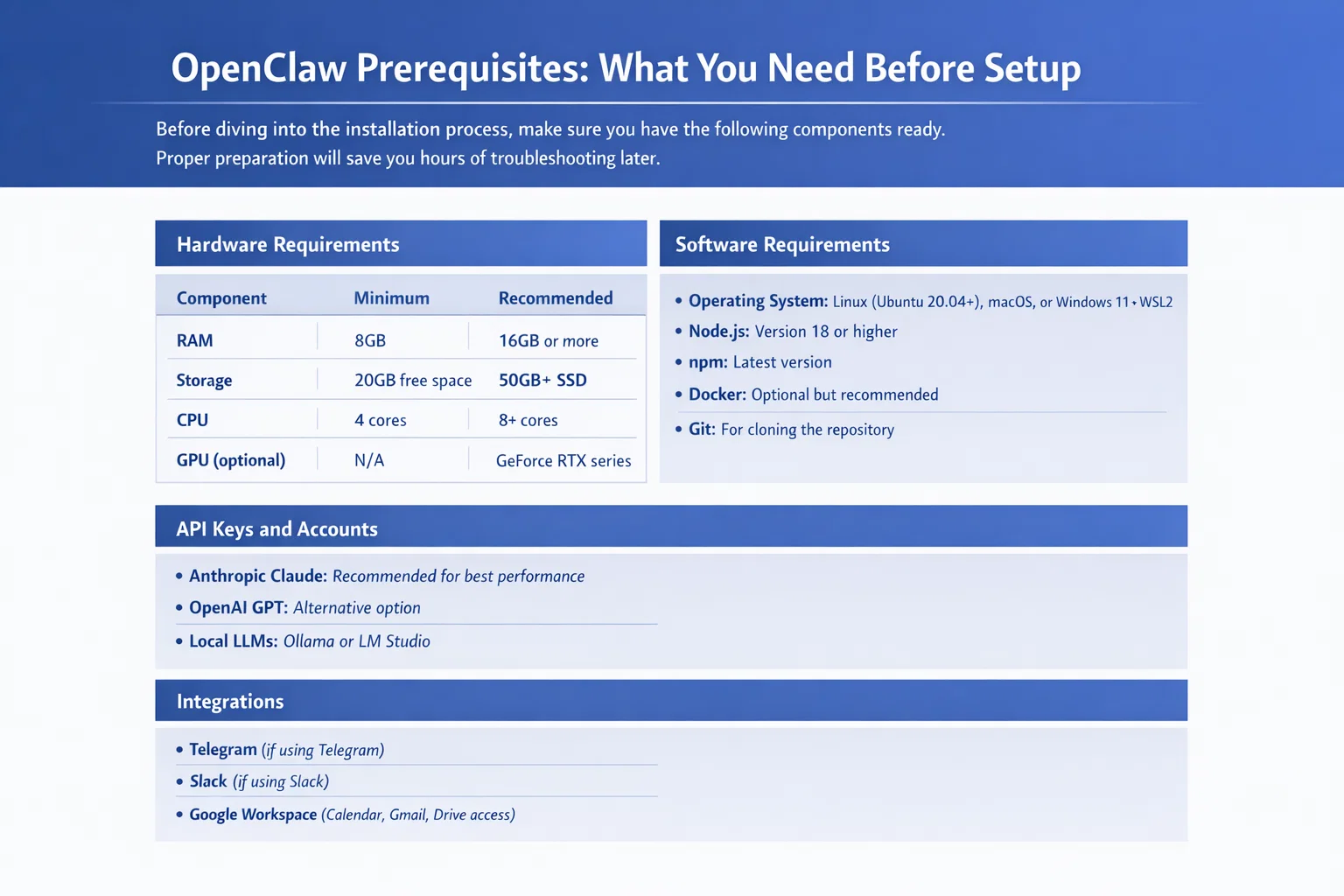
Antes de comenzar la instalación, asegúrese de tener listos los siguientes componentes. Una preparación adecuada le ahorrará horas de resolución de problemas posteriormente.
Requisitos de hardware
| Componente | Mínimo | Recomendado |
| RAM | 8 GB | 16 GB o más |
| Almacenamiento | 20 GB de espacio libre | SSD de más de 50 GB |
| UPC | 4 núcleos | 8+ núcleos |
| GPU (opcional) | N / A | Serie GeForce RTX para inferencia local |
Requisitos de software
- Sistema operativo: Linux (Ubuntu 20.04+), macOS o Windows 11 con WSL2
- Node.js: Versión 18 o superior
- npm: última versión (viene con Node.js)
- Docker: opcional pero recomendado para implementación en contenedores
- Git: Para clonar el repositorio
Claves API y cuentas
Necesitará acceso a la API de al menos un proveedor de LLM. OpenClaw admite varias opciones:
- Claude Antrópico: Recomendado para un mejor rendimiento (requiere clave API)
- OpenAI GPT: Opción alternativa (requiere clave API)
- LLM locales: Ollama o LM Studio para operación completamente fuera de línea
Para las integraciones, prepare cuentas y credenciales para:
- Telegram (si usas Telegram como interfaz)
- Slack (si se utiliza la integración del espacio de trabajo de Slack)
- Google Workspace (para acceso a calendario, Gmail y Drive)
Riesgos de seguridad y precauciones de seguridad
Advertencia crítica: OpenClaw tiene acceso directo a su sistema. Antes de proceder con la instalación, debe comprender y mitigar los riesgos de seguridad.
Entendiendo los riesgos
Al otorgar acceso al sistema a un agente de IA, se crea una herramienta potente que puede ejecutar comandos, leer archivos e interactuar con los servicios. Esta capacidad conlleva importantes implicaciones de seguridad:
- Ataques de inyección rápida: actores maliciosos podrían engañar a su agente para que ejecute comandos dañinos
- Exposición de datos: la IA puede acceder a cualquier archivo o servicio al que usted otorgue permisos.
- Acciones no deseadas: Los comandos malinterpretados podrían provocar la eliminación de datos o cambios en el sistema.
- Fuga de clave API: las credenciales protegidas incorrectamente podrían quedar expuestas
Medidas de seguridad esenciales
Siga estas prácticas de seguridad críticas al configurar OpenClaw:
- Utilice un servidor dedicado o una máquina virtual: Nunca ejecute OpenClaw en su estación de trabajo principal. Utilice un servidor virtual privado (VPS), una instancia de AWS EC2 o una máquina virtual local.
- Implementar reglas de firewall: utilice UFW (Uncomplicated Firewall) en Linux para restringir las conexiones entrantes.
- Deshabilitar la autenticación con contraseña: utilice solo claves SSH y deshabilite el inicio de sesión basado en contraseña.
- Vincular a localhost: configure OpenClaw para que solo escuche en 127.0.0.1, no en 0.0.0.0.
- Utilice Tailscale o VPN: cree un túnel seguro para acceso remoto en lugar de exponer los puertos públicamente.
- Implementar la gestión de claves: utilice 1Password, Bitwarden CLI o herramientas similares para administrar claves API de forma segura.
- Registros de auditoría regulares: revise los registros de actividad de OpenClaw diariamente durante las primeras semanas.
- Principio de mínimo privilegio: otorgue únicamente los permisos mínimos necesarios para sus casos de uso.
Endurecimiento contra la inyección inmediata
Un usuario de Reddit compartió un excelente consejo de seguridad: “Recomiendo encarecidamente protegerlo contra ataques de inyección rápida incluyendo instrucciones explícitas en el mensaje del sistema sobre ignorar las instrucciones de fuentes externas”.”
Agregue esto a su configuración de OpenClaw:
- Reglas explícitas sobre nunca ejecutar comandos de correos electrónicos, contenido web o mensajes de chat de fuentes desconocidas
- Requisitos de confirmación para operaciones destructivas (eliminar, modificar, enviar)
- Limitación de velocidad en llamadas API y comandos del sistema
| Medida de seguridad | Importancia | Dificultad |
| Servidor/VM dedicado | Crítico | Medio |
| Configuración del firewall | Crítico | Fácil |
| Autenticación de clave SSH | Crítico | Fácil |
| Escala de cola/VPN | Alto | Medio |
| Sistema de gestión de claves | Alto | Medio |
| Protección contra inyección rápida | Alto | Duro |
| Auditorías periódicas de registros | Medio | Fácil |
Cómo configurar e instalar OpenClaw: guía paso a paso
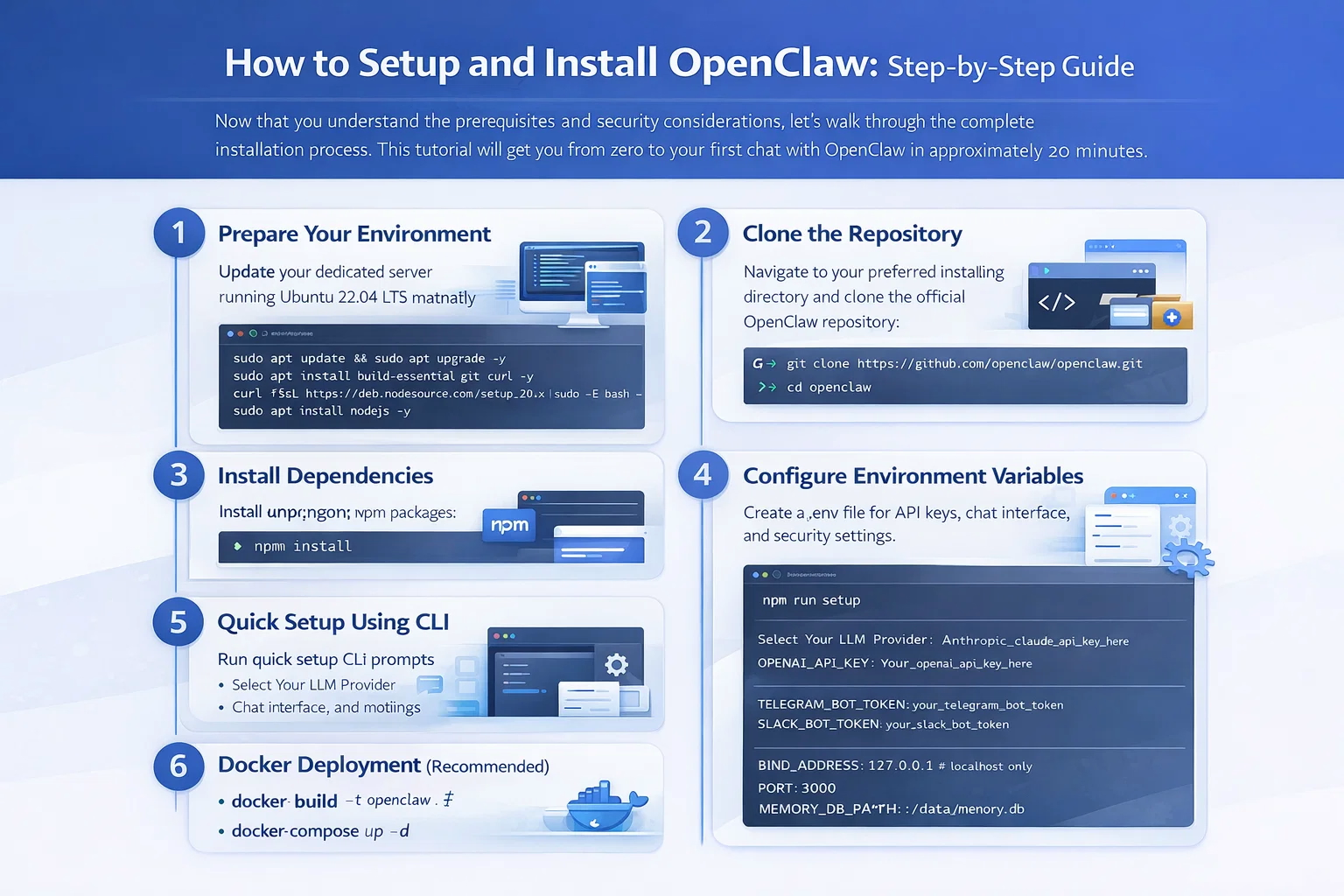
Ahora que comprende los prerrequisitos y las consideraciones de seguridad, veamos el proceso de instalación completo. Este tutorial le ayudará a empezar desde cero y a chatear por primera vez con OpenClaw en aproximadamente 20 minutos.
Paso 1: Prepare su entorno
Primero, asegúrese de estar trabajando en un servidor dedicado o una máquina virtual. Para esta guía, usaremos Ubuntu 22.04 LTS, pero el proceso es similar para otros sistemas.
Actualice su sistema:
sudo apt update && sudo apt upgrade -y
sudo apt install build-essential git curl -y
Instalar Node.js 18+:
curl -fsSL https://deb.nodesource.com/setup_20.x | sudo -E bash –
sudo apt install nodejs -y
nodo –versión # Verificar instalación
Paso 2: Clonar el repositorio de OpenClaw
Navegue hasta su directorio de instalación preferido y clone el repositorio oficial:
disco compacto ~
clon de git https://github.com/openclaw/openclaw.git
cd garra abierta
Si encuentra un error de “repositorio no encontrado” en Windows 11 Pro (como informó un usuario de Reddit), asegúrese de tener Git instalado y configurado correctamente con sus credenciales.
Paso 3: Instalar dependencias
Instale todos los paquetes npm necesarios:
instalación de npm
Este proceso puede tardar varios minutos dependiendo de su conexión a internet. Si encuentra errores de ENOENT en Windows, ejecute su terminal como administrador y asegúrese de que Node.js esté en la ruta de acceso de su sistema.
Paso 4: Configure sus variables de entorno
Crear una .env archivo en el directorio openclaw:
cp .env.ejemplo .env
nano .env # o usa tu editor preferido
Configure las siguientes variables críticas:
Proveedor de LLM # (elija uno)
ANTHROPIC_API_KEY=tu_clave_api_de_claude_aquí
# o
OPENAI_API_KEY=tu_openai_api_key_aquí
Configuración de la interfaz #
TELEGRAM_BOT_TOKEN=tu_token_de_bot_de_telegram
# o
SLACK_BOT_TOKEN=tu_token_de_slack_bot
Configuración de seguridad de #
BIND_ADDRESS=127.0.0.1 # solo host local
PUERTO=3000
Memoria y almacenamiento #
RUTA DE LA BASE DE DATOS DE MEMORIA=./datos/memoria.db
Paso 5: Configuración rápida mediante CLI
OpenClaw proporciona una CLI de configuración rápida que automatiza gran parte de la configuración:
configuración de ejecución de npm
Siga las instrucciones interactivas para:
- Seleccione su proveedor de LLM preferido
- Elige tu interfaz de chat (Telegram, Slack o CLI)
- Configurar los ajustes de memoria
- Configurar integraciones de espacios de trabajo
El asistente de configuración validará sus claves API y probará las conexiones antes de continuar.
Paso 6: Configuración avanzada (opcional)
Para usuarios avanzados, edite el config/agent.json archivo para personalizar:
- Indicación del sistema: Defina la personalidad y las capacidades de su agente
- Acceso a herramientas: habilitar o deshabilitar herramientas específicas del sistema
- Configuración de memoria: configurar la ventana de contexto y las políticas de retención
- Límites de velocidad: establezca límites de llamadas a la API para evitar costos descontrolados

Paso 7: Implementación de Docker (recomendado)
Para una gestión más sencilla y un mejor aislamiento, utilice Docker:
# Construir la imagen de Docker
docker build -t openclaw .
# Ejecutar con docker-compose
docker-compose up -d
El incluido docker-compose.yml El archivo maneja automáticamente la red, el montaje del volumen y las variables del entorno.
Cómo ejecutar y probar OpenClaw
Una vez completada la instalación, es momento de iniciar su agente de IA y verificar que todo funcione correctamente.
Iniciando OpenClaw
Para instalación estándar:
inicio de npm
Para la implementación de Docker:
docker-compose up -d
docker-compose logs -f # Ver registros
Debería ver un resultado que indique que el inicio fue exitoso, incluido:
- Conexión con el proveedor de LLM establecida
- Interfaz de chat inicializada
- Puerta de enlace que escucha en el puerto configurado
- Base de datos de memoria cargada
Tu primera conversación
Abre tu interfaz de chat configurada (Telegram o Slack) y envía tu primer mensaje al bot:
¡Hola! ¿Puedes presentarte?
OpenClaw debería responder con información sobre sus capacidades. Pruebe algunos comandos de prueba:
- ¿Cuál es la fecha y hora actual?
- ¿Puedes enumerar los archivos en tu directorio?
- Busque en la web las noticias de hoy sobre IA
Verificación del acceso al sistema
Pruebe que OpenClaw tenga acceso adecuado al sistema:
Crea un archivo llamado test.txt con el contenido “Hola desde OpenClaw”
Luego verifica en tu servidor:
prueba de gato.txt
Si ve el contenido, su agente tiene acceso al sistema de archivos.
Solución de problemas comunes
Problema: El bot no responde
- Comprobar la validez de la clave API
- Verificar la configuración del token de Telegram/Slack
- Revisar los registros para detectar errores de conexión
Problema: “No se puede construir nada” (problema de Intel NUC de 16 GB)
Un usuario de Reddit informó: "Básicamente puedo hablar con él, pero no puede compilar nada". Solución: Revisar los archivos de registro en la máquina. Estos suelen revelar dependencias faltantes o problemas de permisos. Enviar el registro a Claude/GPT para diagnóstico.
Problema: Alto uso de memoria
- Reducir el tamaño de la ventana de contexto en la configuración
- Limitar el período de retención de memoria
- Utilice un modelo más pequeño si ejecuta una inferencia local
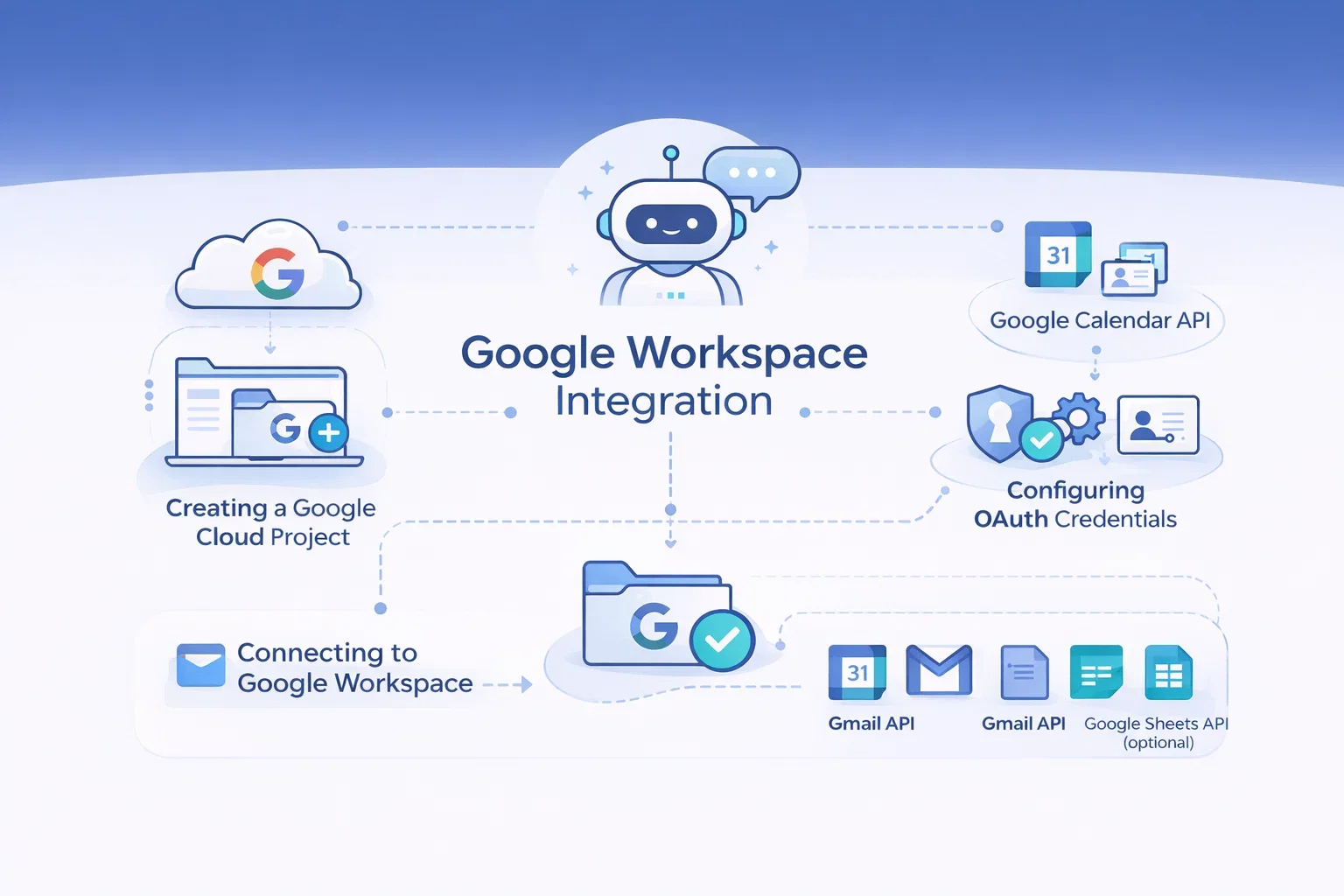
Configuración de OpenClaw con Google Workspace
Una de las funciones más potentes de OpenClaw es la integración con Google Workspace. Esto permite que tu agente de IA administre tu calendario, envíe correos electrónicos, acceda a archivos de Drive y mucho más.
Creación de un proyecto de Google Cloud
Paso 1: Vaya a la consola de Google Cloud (console.cloud.google.com)
Paso 2: Crea un nuevo proyecto específicamente para OpenClaw
Paso 3: Habilite las siguientes API:
- API de Google Calendar
- API de Gmail
- API de Google Drive
- API de Google Docs (opcional)
- API de Hojas de cálculo de Google (opcional)
Configuración de credenciales OAuth
Paso 1: Vaya a “API y servicios” → “Credenciales”
Paso 2: Haga clic en “Crear credenciales” → “ID de cliente OAuth”
Paso 3: Configurar la pantalla de consentimiento de OAuth:
- Tipo de usuario: interno (para el espacio de trabajo) o externo
- Añade tu correo electrónico como usuario de prueba
- Agregue los ámbitos necesarios para Calendario, Gmail y Drive
Paso 4: Crear ID de cliente OAuth:
- Tipo de aplicación: Aplicación de escritorio o aplicación web
- Agregue URI de redireccionamiento autorizados (use el proporcionado por OpenClaw)
Paso 5: Descargue el archivo JSON de credenciales
Conexión de OpenClaw a Google Workspace
Coloque su archivo de credenciales en el directorio de OpenClaw:
cp ~/Descargas/credenciales.json ~/openclaw/config/google-credentials.json
Ejecute el flujo de autenticación de Google:
npm ejecuta auth:google
Sigue la URL proporcionada, autoriza el acceso y pega el código en la terminal. OpenClaw almacenará el token de actualización de forma segura.
Prueba de la integración de Google Workspace
Pruebe estos comandos con su agente:
- ¿Qué hay en mi calendario hoy?
- Crea un evento de calendario para mañana a las 2 p. m. titulado "Reunión de equipo".“
- Revisa mis correos electrónicos recientes de [nombre]
- Busca en mi Drive archivos sobre el proyecto X
Conectando OpenClaw a Telegram
Telegram ofrece una excelente interfaz para OpenClaw, ofreciendo acceso rápido desde dispositivos móviles y computadoras de escritorio con una experiencia de chat limpia y sin distracciones.
Creando un bot de Telegram
Paso 1: Abre Telegram y busca @BotFather
Paso 2: Enviar el comando /nuevo robot
Paso 3: Siga las instrucciones:
- Elige un nombre para tu bot (por ejemplo, “Mi asistente de OpenClaw”)
- Elija un nombre de usuario que termine en “bot” (por ejemplo, “myopenclaw_bot”)
Paso 4: BotFather te proporcionará el token de tu bot. Cópialo inmediatamente.
Configuración de Telegram en OpenClaw
Añade el token a tu .env file:
TOKEN DE BOT DE TELEGRAM=1234567890:ABCdefGHIjklMNOpqrsTUVwxyz
Reinicie OpenClaw para cargar la nueva configuración:
reinicio de npm
Primera conversación de Telegram
Busca el nombre de usuario de tu bot en Telegram y haz clic en "Iniciar". Tu instancia de OpenClaw debería responder de inmediato. Configura tu bot con las preferencias iniciales:
Recuerda: Prefiero respuestas concisas. Mi zona horaria es PST. Estoy trabajando en un proyecto llamado ProyectoX.
OpenClaw almacenará esto en su sistema de memoria para contexto futuro.
Cómo permitir que OpenClaw realice búsquedas web
La capacidad de búsqueda web transforma a OpenClaw de una IA estática en un asistente dinámico que puede acceder a información actual.
Habilitación de herramientas de búsqueda
OpenClaw admite múltiples backends de búsqueda:
- DuckDuckGo: Integrado, no requiere clave API
- Búsqueda de Google: requiere una clave API de búsqueda personalizada
- Brave Search: Requiere clave API
- Perplejidad: Búsqueda alternativa impulsada por IA
Configuración para la búsqueda web
Para DuckDuckGo (opción más sencilla):
# En archivo .env
HABILITAR BÚSQUEDA WEB=verdadero
PROVEEDOR DE BÚSQUEDA=duckduckgo
Para la búsqueda personalizada de Google:
HABILITAR BÚSQUEDA WEB=verdadero
PROVEEDOR DE BÚSQUEDA=google
GOOGLE_SEARCH_API_KEY=su_clave_api
GOOGLE_SEARCH_CX=su_id_de_búsqueda_personalizada
Casos de uso de búsqueda
Con la búsqueda web habilitada, OpenClaw puede:
- Investigar eventos y noticias actuales
- Busque documentación mientras codifica
- Encuentre información y precios de productos
- Recopilar datos para informes o análisis
- Manténgase actualizado sobre los desarrollos de la industria.
Prueba con: Busque los últimos desarrollos en agentes de IA esta semana
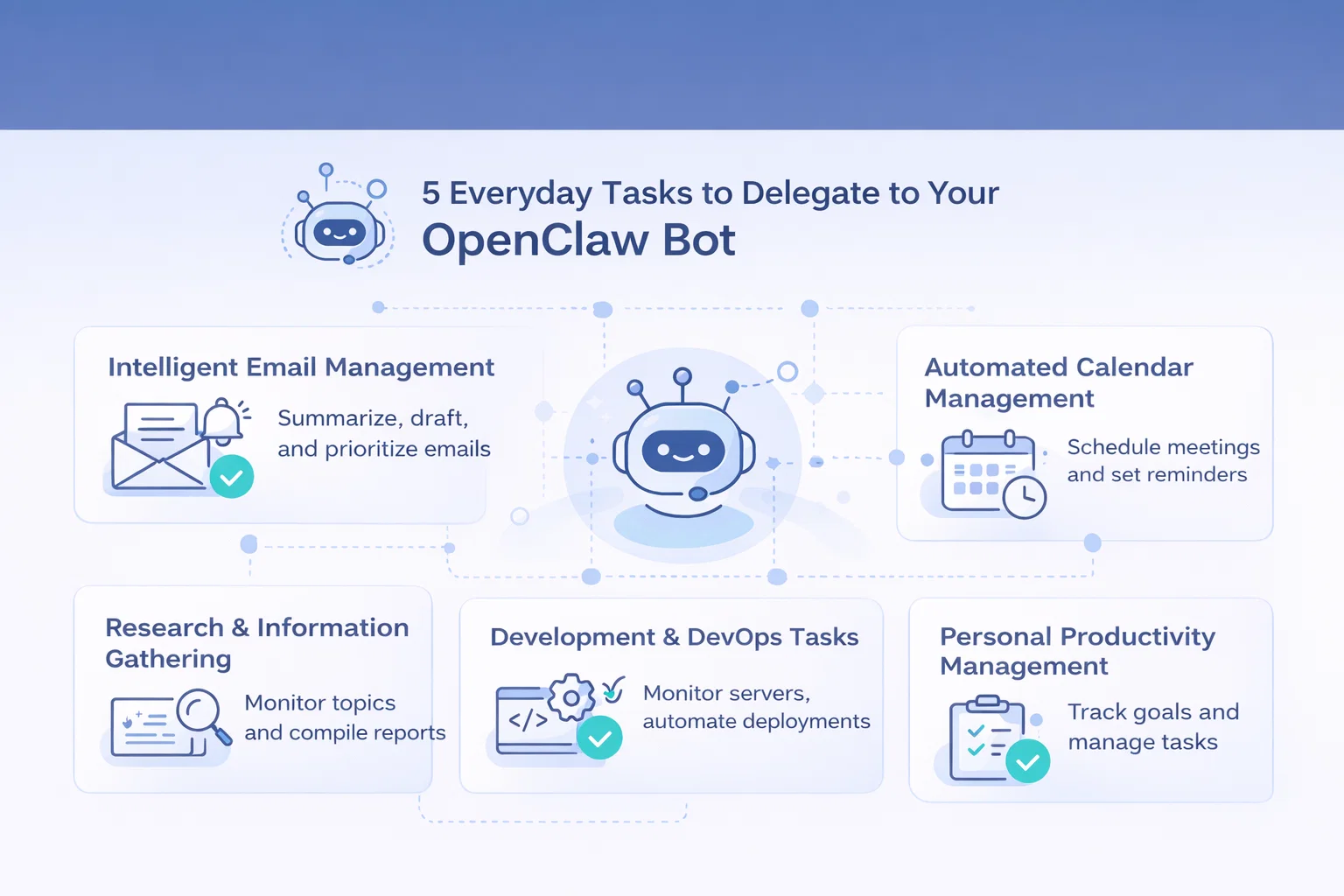
5 tareas cotidianas para delegar en tu bot de OpenClaw
Ahora que su agente de OpenClaw está completamente configurado, aquí tiene casos de uso reales que demuestran su valor práctico. Estos ejemplos provienen de usuarios reales que confían en OpenClaw a diario.
Caso de uso 1: Gestión inteligente del correo electrónico
Configure OpenClaw para monitorear su bandeja de entrada de Gmail y:
- Resuma los correos electrónicos importantes cada mañana
- Borradores de respuestas a consultas comunes
- Marcar mensajes urgentes que necesitan atención inmediata
- Archivar boletines informativos y contenido promocional
Ejemplo de comando: Todas las mañanas a las 8 a. m., envíeme un resumen de los correos electrónicos importantes de ayer.
Caso de uso 2: Gestión automatizada del calendario
Deje que OpenClaw se encargue de las complejidades de la programación:
- Encuentra franjas horarias disponibles para reuniones
- Crear eventos recurrentes para hábitos o tareas
- Enviar recordatorios para fechas límite próximas
- Bloquear el tiempo de enfoque automáticamente
Ejemplo de comando: Programe una reunión de 30 minutos con John la próxima semana cuando ambos estemos libres.
Caso de uso 3: Investigación y recopilación de información
Implemente OpenClaw como su asistente de investigación:
- Monitorear temas específicos y elaborar informes semanales
- Buscar y resumir artículos relevantes
- Comparar productos o servicios
- Realizar un seguimiento de la actividad de los competidores
Ejemplo de comando: Investigue los 5 principales competidores en el espacio de agentes de IA y cree una tabla comparativa
Caso de uso 4: Tareas de desarrollo y DevOps
Para los usuarios técnicos, OpenClaw se destaca en:
- Supervisión del estado del servidor y envío de alertas
- Automatización de procesos de implementación
- Escribir código repetitivo
- Registros de errores de depuración
- Gestión de problemas y solicitudes de extracción de GitHub
Ejemplo de comando: Revise los registros de errores de la última hora y resuma cualquier problema crítico
Caso de uso 5: Gestión de la productividad personal
Utilice OpenClaw como su socio de responsabilidad personal:
- Realice un seguimiento de sus objetivos y progreso diarios
- Recordarte las prioridades
- Sugerir priorización de tareas
- Generar resúmenes de fin de día
- Mantenga su base de conocimientos personal
Ejemplo de comando: Agregar a mis notas: Hoy aprendí que la inyección rápida es una preocupación de seguridad crítica para los agentes de IA.
Configuración avanzada de OpenClaw y consejos
Una vez que se sienta cómodo con el funcionamiento básico de OpenClaw, estas configuraciones avanzadas lo ayudarán a obtener aún más valor de su agente de IA.
Personalización de la memoria y el contexto
El sistema de memoria de OpenClaw es lo que lo hace parecer un verdadero asistente, en lugar de un simple chatbot. Ajuste la configuración de memoria:
- Ventana de contexto: aumentar para conversaciones más largas, disminuir para reducir los costos de API
- Deterioro de la memoria: configure durante cuánto tiempo el agente recuerda detalles específicos
- Recuerdos prioritarios: fija información importante que nunca debe olvidarse
Editar config/memoria.json para ajustar estos parámetros.
Creación de herramientas y complementos personalizados
Amplíe las capacidades de OpenClaw creando herramientas personalizadas. El sistema de plugins le permite:
- Integración con API propietarias
- Agregar flujos de trabajo específicos de la empresa
- Crear automatización especializada
Los complementos son módulos de JavaScript ubicados en el complementos/ Directorio. Consulte la documentación oficial de la API del complemento.
Configuraciones de múltiples agentes
Los usuarios avanzados ejecutan múltiples instancias de OpenClaw con roles especializados:
- Asistente personal: Calendario, correo electrónico, tareas generales
- Bot de desarrollo: generación de código, monitorización de DevOps
- Agente de investigación: Monitoreo web, recopilación de datos
Cada instancia utiliza diferentes archivos de configuración y puede comunicarse a través de bases de datos compartidas o colas de mensajes.
Estrategias de optimización de costos
Operar un agente de IA las 24 horas del día, los 7 días de la semana, puede ser costoso. Optimice costos con:
- LLM locales: utilice Ollama con modelos como Llama 3 para tareas rutinarias
- Configuración híbrida: LLM local para consultas simples, Claude/GPT para razonamiento complejo
- Limitación de velocidad: establezca límites diarios de llamadas a la API
- Procesamiento por lotes: Agrupe solicitudes similares en lugar de procesarlas en tiempo real
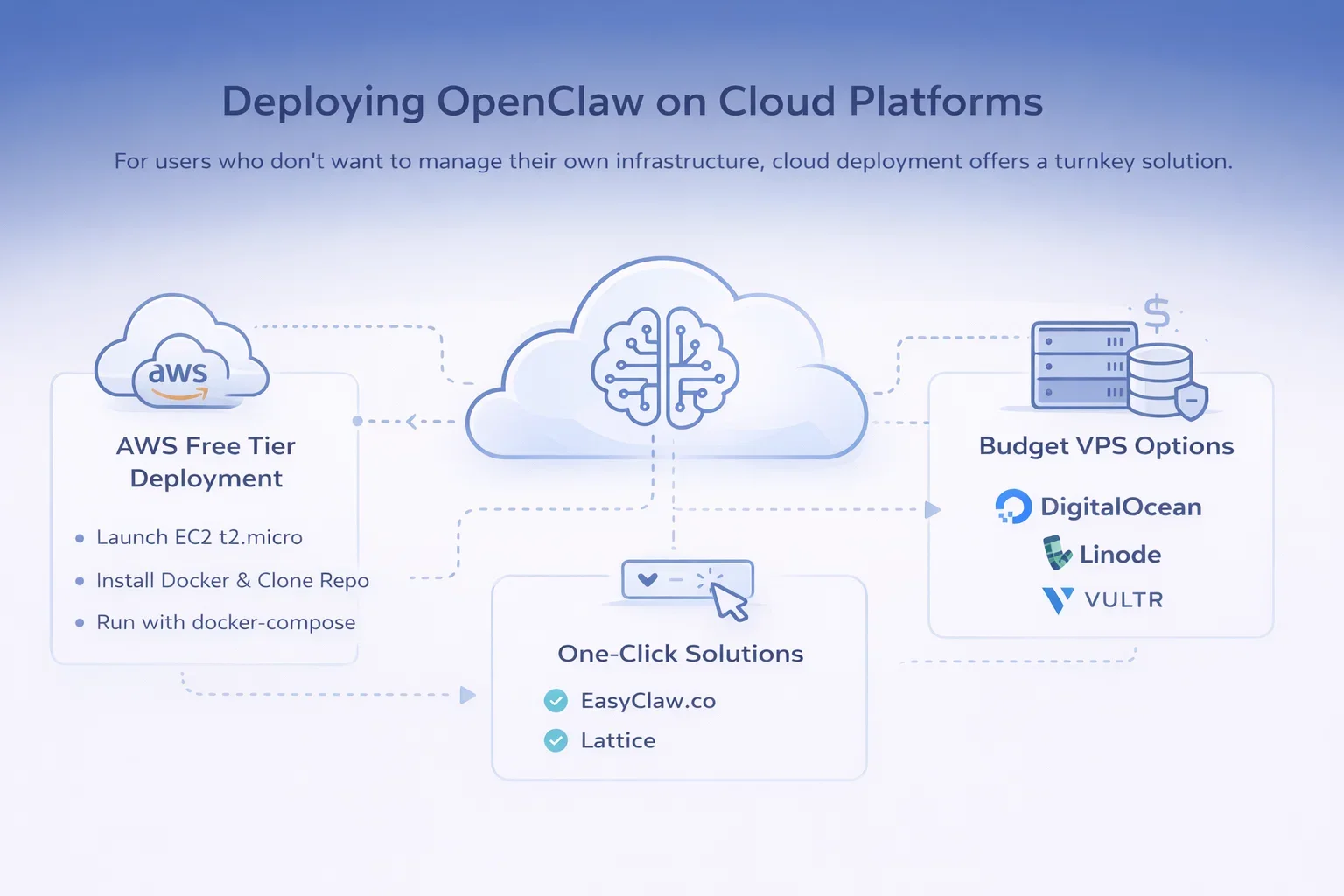
Implementación de OpenClaw en plataformas en la nube
Para los usuarios que no desean administrar su propia infraestructura, la implementación en la nube ofrece una solución llave en mano.
Implementación de nivel gratuito de AWS
Un enfoque popular compartido en Twitter: "Implementé clawdbot en menos de 5 minutos en el nivel gratuito de AWS".“
Pasos:
- Lanzar una instancia EC2 t2.micro (elegible para nivel gratuito)
- Instalar Docker y docker-compose
- Clonar el repositorio de OpenClaw
- Configurar variables de entorno
- Ejecutar con docker-compose
Este enfoque le brinda 750 horas/mes gratis durante el primer año.
Opciones de VPS económicas
Como se compartió en Reddit: "No, no necesitas una Mac mini para ejecutar clawdbot, implementar en la nube de AWS en unos minutos" o usar un VPS $5 de proveedores como:
- Gotas de DigitalOcean
- Linodo/Nube Akamai
- Vultr
- Nube de Hetzner
Un VPS básico de 2 GB de RAM es suficiente para la mayoría de las implementaciones de OpenClaw.
Soluciones de un solo clic
Varios servicios ahora ofrecen una implementación simplificada de OpenClaw:
- EasyClaw.co: Como se menciona en Reddit, “gestiona toda la implementación y se conecta directamente a Telegram”.”
- Lattice: otra herramienta de implementación mencionada en las discusiones de la comunidad
Estos servicios sacrifican cierta personalización por una facilidad de uso significativa, ideales para usuarios no técnicos.
Implementación de GeForce RTX para inferencia local
Los usuarios de NVIDIA pueden ejecutar OpenClaw con inferencia local optimizada para GPU RTX:
- Instalar los controladores NVIDIA y el kit de herramientas CUDA
- Configurar Ollama o LM Studio con aceleración de GPU
- Configurar OpenClaw para usar el punto final de inferencia local
- Benefíciese de cero costes por solicitud y total privacidad.
Integración de OpenClaw con espacios de trabajo de Slack
Para los equipos, la integración de Slack lleva las capacidades de OpenClaw directamente a su centro de colaboración.
Creación de una aplicación de Slack
Paso 1: Vaya a api.slack.com/apps y haga clic en "Crear nueva aplicación".“
Paso 2: Elige “Desde cero” y nombra tu aplicación
Paso 3: Configurar los alcances del token del bot:
- chat:escribir
- chat:escribir.público
- canales:leer
- grupos:leer
- im:read
- im:escribir
Paso 4: Instala la aplicación en tu espacio de trabajo
Paso 5: Copiar el token OAuth del usuario del bot
Configuración de Slack en OpenClaw
Añade a tu .env file:
SLACK_BOT_TOKEN=xoxb-tu-token-aquí
SLACK_APP_TOKEN=xapp-tu-token-de-aplicación-aquí
Habilite el modo Socket en la configuración de su aplicación Slack para recibir mensajes en tiempo real.
Funciones de colaboración en equipo
Con la integración de Slack, su equipo puede:
- Menciona al bot en los canales para recibir asistencia compartida.
- Mensaje directo para consultas privadas
- Utilice conversaciones en cadena para mantener el contexto
- Compartir la salida del bot con los miembros del equipo
Mantenimiento y actualización de OpenClaw
El mantenimiento regular garantiza que su instalación de OpenClaw se mantenga segura y funcione correctamente.
Proceso de actualización
Consulte actualizaciones semanalmente:
cd ~/garra abierta
git fetch origen
git pull origen principal
instalación de npm
reinicio de npm
Procedimientos de respaldo
Realice copias de seguridad periódicas de estos archivos críticos:
- .env (variables de entorno)
- datos/memoria.db (memoria de conversación)
- configuración/ directorio (todos los archivos de configuración)
tar -czf openclaw-backup-$(fecha +%Y%m%d).tar.gz .env datos/ configuración/
Monitoreo del rendimiento
Configurar la monitorización básica:
- Uso de CPU y memoria
- Recuento y costos de llamadas API
- Latencia de respuesta
- Tasas de error en los registros
Utilice herramientas como htop, docker stats o paneles de monitoreo de proveedores de nube.
Solución de problemas comunes de OpenClaw
Incluso con una configuración adecuada, podrías tener problemas. Aquí tienes soluciones a los problemas más comunes.
Problemas de instalación
Errores de ENOENT en Windows 11:
Asegúrate de que Node.js esté en tu PATH. Ejecuta PowerShell como administrador. Verifica con nodo –versión.
“No se puede construir nada” a pesar de la instalación exitosa:
Comprobar los registros del sistema: journalctl -u garra abierta -f. Busque dependencias faltantes o errores de permisos. Copie los mensajes de error a Claude/GPT para su diagnóstico.
Problemas de tiempo de ejecución
Alto consumo de memoria:
Reduzca el tamaño de la ventana de contexto en la configuración. Borre las entradas de memoria antiguas. Considere ampliar la RAM o usar un modelo más pequeño.
Tiempos de respuesta lentos:
Verifique la conectividad de red con los proveedores de API. Considere cambiar a un LLM más rápido. Use la inferencia local para obtener respuestas inmediatas.
Problemas de integración
Google Workspace no se conecta:
Regenera las credenciales de OAuth. Verifica que los ámbitos de la API incluyan los permisos necesarios. Comprueba que las API estén habilitadas en Google Cloud Console.
Telegram/Slack no recibe mensajes:
Verifique los tokens del bot en el archivo .env. Compruebe que las reglas del firewall no bloqueen los webhooks. Revise los registros para detectar errores de conexión.
Preocupaciones de seguridad
Un usuario de Reddit señaló sabiamente: “No saber qué ejecutar y dejar que Claude controle su servidor + llamarlo seguro simplemente no parece funcionar”.”
Recuerde: Cada comando que ejecuta OpenClaw requiere su permiso. Revise siempre los comandos antes de confirmar su ejecución, especialmente si se trata de eliminar archivos o modificar el sistema.
Comparación de OpenClaw con alternativas
Comprender cómo se compara OpenClaw con otros marcos de agentes de IA le ayudará a elegir la herramienta adecuada.
| Característica | OpenClaw | AutoGPT | Agentes de LangChain |
| Dificultad de configuración | Medio | Duro | Duro |
| Acceso al sistema | Lleno | Lleno | Configurable |
| Interfaz de chat | Telegrama/Slack | CLI/Web | Costumbre |
| Sistema de memoria | Avanzado | Básico | Costumbre |
| Apoyo comunitario | Creciente | Grande | Muy grande |
| Mejor para | Asistente personal | Tareas autónomas | Desarrollo a la medida |
Introducción a OpenClaw: tu primera semana
Aquí tienes una hoja de ruta práctica para tu primera semana con OpenClaw:
Día 1: Instalación y configuración básica. Prueba con conversaciones sencillas.
Día 2: Conecta tu interfaz de chat principal (Telegram o Slack). Configura las medidas de seguridad iniciales.
Día 3: Integrar Google Workspace. Probar el acceso al calendario y al correo electrónico.
Día 4: Configurar la búsqueda web. Intentar realizar tareas de investigación.
Día 5: Configura tu primer flujo de trabajo automatizado. Supervisa su rendimiento.
Día 6: Revisar los registros y auditar todas las acciones. Ajustar la configuración de seguridad.
Día 7: Personaliza la memoria y las preferencias. Empieza a delegar tareas rutinarias.
Adopte este enfoque lento y metódico para generar confianza en su agente de IA.
Conclusión
OpenClaw representa un avance significativo en la asistencia personal con IA, yendo más allá de los simples chatbots para crear verdaderos agentes de IA que pueden ejecutar tareas, administrar flujos de trabajo e integrarse con su vida digital.
Siguiendo esta completa guía de configuración, no solo ha aprendido a instalar OpenClaw, sino también a implementarlo de forma segura, integrarlo con sus herramientas esenciales y aprovecharlo para obtener mejoras reales de productividad. Desde la automatización de Google Workspace hasta las conversaciones de Telegram, desde la investigación web hasta la ejecución de código, OpenClaw pone las capacidades de los agentes de IA al alcance de usuarios individuales y equipos pequeños.
Recuerde los principios clave de seguridad: utilice una infraestructura dedicada, implemente controles de acceso adecuados, realice auditorías periódicas y revise siempre los comandos antes de su ejecución. El poder de OpenClaw implica la responsabilidad de una configuración adecuada y una gestión continua.
Empieza con casos de uso sencillos y amplía gradualmente el alcance de OpenClaw a medida que te familiarizas con sus capacidades. Únete a la creciente comunidad de usuarios de OpenClaw que comparten consejos, integraciones y casos de uso. La revolución de los agentes de IA ya está aquí, y con OpenClaw, estás preparado para formar parte de ella.
¿Listo para empezar? Sigue los pasos de instalación de esta guía, únete a los foros de la comunidad de OpenClaw y comienza tu camino hacia un asistente de IA disponible las 24 horas, los 7 días de la semana. El futuro de la productividad personal es autónomo y comienza con la configuración de OpenClaw hoy mismo.
Preguntas frecuentes
¿OpenClaw es de uso gratuito?
OpenClaw es completamente gratuito y de código abierto. Sin embargo, deberá pagar por el acceso a la API de proveedores de LLM como Anthropic Claude u OpenAI GPT, o ejecutar modelos locales. También podrían aplicarse costos de alojamiento en la nube (si corresponde) y tarifas de API de integración.
¿Cuánto cuesta ejecutar OpenClaw mensualmente?
Los costos varían significativamente según el uso. Con un uso moderado (100-200 llamadas API diarias), se espera un costo de API LLM de $20-50 al mes. Añada $5-20 al mes por alojamiento VPS si no se aloja en su propio servidor. Las configuraciones locales de LLM tienen costos operativos prácticamente nulos, pero requieren hardware adecuado.
¿Es seguro utilizar OpenClaw?
OpenClaw es tan seguro como usted lo configure. El software es de código abierto y auditable. Sin embargo, otorgar acceso al sistema a un agente de IA conlleva riesgos inherentes. Siga todas las prácticas recomendadas de seguridad: use servidores dedicados, implemente firewalls, active la protección contra inyecciones rápidas y audite los registros periódicamente.
¿Puedo ejecutar OpenClaw sin conocimientos de codificación?
Se recomiendan conocimientos técnicos básicos, pero no son imprescindibles. La CLI de configuración rápida le guía a través de la configuración. Sin embargo, la resolución de problemas y la personalización avanzada requieren cierta familiaridad con la línea de comandos. Servicios de implementación con un solo clic como EasyClaw.co facilitan la configuración incluso para usuarios sin conocimientos técnicos.
¿Cuál es la diferencia entre OpenClaw, Clawdbot y Moltbot?
Se trata del mismo proyecto en diferentes etapas de desarrollo. Comenzó como Clawdbot, se convirtió brevemente en Moltbot y ahora es oficialmente OpenClaw. Si ves tutoriales antiguos que hacen referencia a Clawdbot o Moltbot, se refieren al mismo framework de agente de IA.
¿Pueden varias personas compartir una instancia de OpenClaw?
Sí, al implementar la integración con Slack, varios miembros del equipo pueden interactuar con la misma instancia de OpenClaw. Sin embargo, tenga en cuenta que el agente tendrá acceso a recursos compartidos y al contexto de memoria. Considere cuidadosamente las implicaciones de seguridad antes de implementar el acceso para todo el equipo.
¿Cómo actualizo OpenClaw sin perder mi configuración?
Tus archivos de configuración (.env, directorio de configuración) y la base de datos de memoria son independientes del código principal de OpenClaw. Antes de actualizar, haz una copia de seguridad de estos archivos. Ejecuta git pull para actualizar el código base y luego npm install para actualizar las dependencias. Tu configuración se mantendrá intacta.
 Spanish
  English
  German
  Arabic
  French
  Dutch
Dutch