
Kurzzusammenfassung: Die prädiktive Analytik in Excel ermöglicht die Prognose zukünftiger Ergebnisse anhand historischer Daten mithilfe integrierter Funktionen wie FORECAST.ETS und FORECAST.LINEAR, Regressionsanalysen über das Analyse-ToolPak und Zeitreihenmodellierung. Die intuitive Benutzeroberfläche von Excel macht statistische Prognosen und Trendvorhersagen für Business-Analysten ohne fortgeschrittene Programmierkenntnisse praktikabel.
Trotz des Aufkommens spezialisierter Data-Science-Plattformen zählt Excel weiterhin zu den zugänglichsten Werkzeugen für prädiktive Analysen. Die Software vereint statistische Genauigkeit mit einer Benutzeroberfläche, die Millionen von Geschäftsleuten vertraut ist.
Predictive Analytics nutzt historische Datenmuster, um zukünftige Ergebnisse vorherzusagen. In Excel angewendet, wandeln diese Techniken Tabellendaten in umsetzbare Prognosen um – sei es die Vorhersage des Umsatzes des nächsten Quartals, die Schätzung des Lagerbedarfs oder die Antizipation des Kundenverhaltens.
Dieser Leitfaden behandelt praktische Techniken der prädiktiven Analytik, die Excel-Anwender sofort anwenden können, von einfachen Prognosefunktionen bis hin zu Regressionsmodellen und Zeitreihenanalysen.
Predictive Analytics in Excel verstehen
Die prädiktive Analytik untersucht Muster in historischen Daten, um fundierte Vorhersagen über zukünftige Ereignisse zu treffen. Excel bietet hierfür verschiedene Ansätze, die jeweils für unterschiedliche Datentypen und Prognoseszenarien geeignet sind.
Das Kernprinzip bleibt unverändert: Analysiere, was vorhergesagt wurde, um abzuschätzen, was als Nächstes passieren wird. Excel setzt dieses Prinzip in Formeln und Tools um, die auch Analysten ohne Programmierkenntnisse zugänglich sind.
Drei Haupttechniken dominieren die Excel-basierte prädiktive Analytik:
- Integrierte Prognosefunktionen für schnelle Vorhersagen
- Lineare Regressionsmodelle zum Verständnis von Variablenbeziehungen
- Zeitreihenanalyse zur Erkennung von Trend- und Saisonalitätsmustern
Jede Methode eignet sich für spezifische Anwendungsfälle. Die Wahl des richtigen Ansatzes hängt von der Datenstruktur, der Fragestellung und dem erforderlichen Genauigkeitsgrad ab.

Nutzen Sie prädiktive Analysen mit AI Superior.
AI Superior hilft beim Erstellen von Vorhersagemodellen, die mit Tools wie Excel zur Analyse und Berichterstellung verbunden werden können.
Der Schwerpunkt liegt auf der externen Entwicklung von Modellen und der Verknüpfung der Ergebnisse mit den von den Teams verwendeten, vertrauten Werkzeugen.
Möchten Sie prädiktive Analysen in Excel integrieren?
AI Superior kann Ihnen helfen bei:
- Erstellung von Vorhersagemodellen
- Verknüpfung von Ausgaben mit Excel-Workflows
- Integration von Modellen in bestehende Prozesse
- Verfeinerung der Ergebnisse im Laufe der Zeit
👉 Kontaktieren Sie AI Superior um Ihr Projekt, Ihre Daten und Ihren Implementierungsansatz zu besprechen
Excel-Prognosefunktionen
Microsoft Excel enthält integrierte Prognosefunktionen, die sofortige Vorhersagen ermöglichen. Die Funktionen FORECAST.LINEAR und FORECAST.ETS sind die beiden am häufigsten verwendeten Werkzeuge.
FORECAST.LINEAR für einfache Projektionen
Die Funktion FORECAST.LINEAR prognostiziert zukünftige Werte mithilfe linearer Regression. Laut Microsoft-Dokumentation hat diese Funktion die ältere Funktion FORECAST ersetzt, um eine übersichtlichere Namenskonvention zu gewährleisten.
Die Syntax folgt dieser Struktur:
| =FORECAST.LINEAR(x, bekannte_y-Werte, bekannte_x-Werte) |
Dabei steht x für den vorherzusagenden Datenpunkt, known_y enthält historische Werte und known_x enthält entsprechende Zeiträume oder unabhängige Variablen.
Um beispielsweise die Umsätze für Monat 7 zu prognostizieren, wenn die historischen Daten die Monate 1-6 umfassen, analysiert die Funktion die lineare Beziehung zwischen Monaten und Umsatzwerten und setzt diesen Trend dann fort.
FORECAST.ETS für Zeitreihendaten
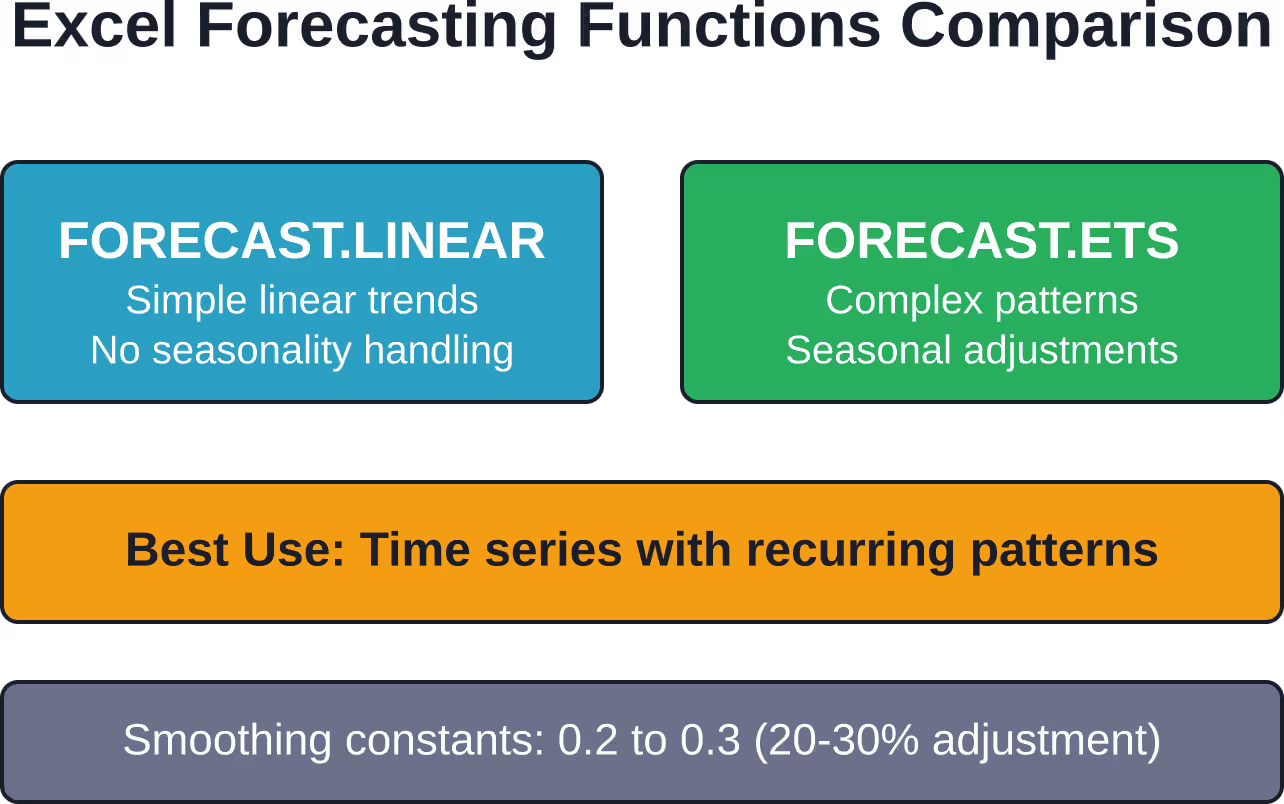
Die Funktion FORECAST.ETS verarbeitet komplexere Zeitreihendaten mit Saisonalität und Trends. Microsoft stellt diese exponentielle Glättungsfunktion in Excel bereit, um die Einschränkungen einfacherer Prognoseansätze zu beheben.
Die Syntax wird erweitert, um saisonalen Schwankungen Rechnung zu tragen:
| =FORECAST.ETS(target_date, values, timeline, , , ) |
Laut Microsoft-Supportdokumentation sind Glättungskonstanten zwischen 0,2 und 0,3 sinnvolle Werte, was bedeutet, dass die aktuelle Prognose um 20 bis 30 Prozent aufgrund eines Fehlers in der vorherigen Prognose korrigiert werden sollte.
Diese Funktion ist besonders effektiv, wenn die Daten wiederkehrende Muster aufweisen – monatliche Verkaufszyklen, saisonale Lagerbestandsschwankungen oder vierteljährliche Leistungstrends.
Regressionsanalyse für prädiktive Modellierung
Die Regressionsanalyse bildet die Grundlage vieler Vorhersagemodelle. Diese Technik identifiziert Zusammenhänge zwischen Variablen – wie sich Veränderungen eines Faktors auf Veränderungen eines anderen auswirken.
Das Analyse-ToolPak von Excel bietet Regressionsfunktionen, die in vielen Geschäftsprognoseszenarien mit spezialisierter Statistiksoftware konkurrieren können.
Einrichten des Analyse-ToolPak
Das Analyse-ToolPak ist ein Excel-Add-In, das vor der Verwendung aktiviert werden muss. Gehen Sie zu Datei → Optionen → Add-Ins, wählen Sie dann im Dropdown-Menü „Excel-Add-Ins“ aus und aktivieren Sie das Kontrollkästchen „Analyse-ToolPak“.
Nach dem Laden erscheint die Option „Datenanalyse“ im Menüband der Registerkarte „Daten“ und bietet Zugriff auf Regressionsanalysen und andere statistische Werkzeuge.
Erstellung eines linearen Regressionsmodells
Die lineare Regression sagt eine abhängige Variable (was vorhergesagt werden soll) auf der Grundlage einer oder mehrerer unabhängiger Variablen (Faktoren, die das Ergebnis beeinflussen) voraus.
Der Prozess umfasst folgende Schritte:
- Ordnen Sie die Daten so an, dass die unabhängigen Variablen in Spalten und die abhängige Variable in einer eigenen Spalte stehen.
- Daten auswählen → Datenanalyse → Regression
- Definiere den Eingabebereich Y (abhängige Variable) und den Eingabebereich X (unabhängige Variablen).
- Wählen Sie einen Speicherort für die Ergebnisse aus.
- Klicken Sie auf OK, um die Regressionsstatistik zu generieren.
Die Ausgabe umfasst verschiedene statistische Kennzahlen. Der R²-Wert gibt die Modellgüte an – wie viel Varianz der abhängigen Variable durch das Modell erklärt wird. Branchenanalysen legen nahe, dass R²-Werte über 0,7 auf eine angemessene Vorhersagekraft hinweisen, wobei der Kontext jedoch eine wichtige Rolle spielt.
Laut Konkurrenzinhalten bedeutet ein R²-Wert von 0,953, dass die Regressionsgerade 95% der Varianz erklärt – ein starker Indikator für die Zuverlässigkeit des Modells.
Interpretation der Regressionsergebnisse
Die Regressionsanalyse liefert Koeffizienten für jede unabhängige Variable. Diese Koeffizienten zeigen die Stärke und Richtung des Einflusses jeder Variable auf die Vorhersage.
Ein positiver Koeffizient bedeutet, dass ein Anstieg der unabhängigen Variable mit einem Anstieg der abhängigen Variable einhergeht. Negative Koeffizienten signalisieren umgekehrte Zusammenhänge.
Der p-Wert für jeden Koeffizienten prüft die statistische Signifikanz. Werte unter 0,05 deuten typischerweise darauf hin, dass der Zusammenhang wahrscheinlich nicht auf Zufall beruht.
| Regressionsergebnis | Was es bedeutet | Gutes Preis-Leistungs-Verhältnis |
|---|---|---|
| R² | Prozentsatz der durch das Modell erklärten Varianz | 0,7 bis 1,0 |
| Angepasstes R² | Bestimmtheitsmaß (R²), korrigiert um die Anzahl der Variablen | Nahezu R² |
| Koeffizienten | Ausmaß der Auswirkungen jeder Variablen | Statistisch signifikant |
| P-Wert | Test auf statistische Signifikanz | Unter 0,05 |
| Standardfehler | Mittlerer Abstand von der Regressionsgeraden | Je niedriger, desto besser |
Techniken der Zeitreihenanalyse
Zeitreihendaten – Informationen, die in regelmäßigen Abständen erfasst werden – erfordern spezielle Prognoseverfahren. Verkaufsdaten, Website-Traffic, Lagerbestände und Finanzkennzahlen erzeugen allesamt Zeitreihen, die Trends und Muster aufzeigen.
Excel bietet verschiedene Methoden zur Analyse von Zeitreihen, von einfachen gleitenden Durchschnitten bis hin zur exponentiellen Glättung, die in FORECAST.ETS implementiert ist.
Gleitende Durchschnitte
Gleitende Durchschnitte gleichen kurzfristige Schwankungen aus und machen so zugrunde liegende Trends sichtbar. Man berechnet einen gleitenden Durchschnitt, indem man eine feste Anzahl aktueller Datenpunkte mittelt und dieses Fenster dann durch den gesamten Datensatz verschiebt.
Ein gleitender Dreimonatsdurchschnitt mittelt beispielsweise den aktuellen Monat mit den beiden vorhergehenden Monaten. Sobald neue Daten eintreffen, wird der älteste Wert entfernt und der neueste Wert in die Berechnung einbezogen.
Diese Technik eignet sich gut zur Ermittlung der Trendrichtung ohne die Komplexität statistischer Funktionen.
Exponentielle Glättung
Die exponentielle Glättung verbessert gleitende Durchschnitte, indem sie neuere Beobachtungen stärker gewichtet als ältere. Das Verfahren basiert auf der Annahme, dass aktuelle Datenpunkte relevantere Informationen für Prognosen enthalten.
Laut Microsoft eignen sich Glättungskonstanten zwischen 0,2 und 0,3 für die meisten Geschäftsszenarien. Höhere Werte verbessern zwar die Reaktionsfähigkeit auf aktuelle Änderungen, können aber zu unzuverlässigen Prognosen führen.
Die Funktion FORECAST.ETS implementiert automatisch eine exponentielle Glättung und bewältigt dabei die mathematische Komplexität hinter einer einfachen Funktionsschnittstelle.
Praktisches Prognosebeispiel
Die Anwendung in der Praxis verdeutlicht abstrakte Konzepte. Betrachten wir ein in Microsoft-Supportforen dokumentiertes Szenario: die Prognose von Mitgliedsbeiträgen auf Basis historischer Finanzdaten.
Der Datensatz umfasst die Jahre 2009 bis 2017 und enthält jährliche Einkommenszahlen. Zur Prognose des Einkommens für 2018 berechneten Analysten einen Fünfjahresdurchschnitt aus den Daten von 2013 bis 2017, woraus sich ein Basiswert von $50.917,60 ergab. Die Prognose für das Gesamteinkommen im Jahr 2018 belief sich auf $53.094,39.
Dieses Beispiel verdeutlicht ein grundlegendes Prognoseprinzip: Aktuelle Daten sind oft aussagekräftiger als historische Daten. Der Fünfjahreszeitraum erfasste aktuelle Trends und schloss gleichzeitig potenziell überholte Muster aus dem Zeitraum 2009–2012 aus.
Absatzprognoseszenario
Ein weiteres Beispiel aus der Microsoft-Dokumentation zeigt Absatzprognosen auf Basis von Daten aus den Jahren 2010-2018. Die historischen Absatzzahlen lagen in diesem Zeitraum zwischen 28.318 und 57.366 Einheiten und weisen sowohl Wachstums- als auch Rückgangsphasen auf.
Um die Umsätze für 2019-2025 zu prognostizieren, würde die Funktion FORECAST.ETS zugrunde liegende Trends identifizieren und dabei das in den historischen Daten erkennbare zyklische Muster berücksichtigen – Wachstum bis 2013, Rückgang bis 2017 und anschließende Erholung im Jahr 2018.
Die Funktion erkennt diese Muster automatisch und setzt sie fort, wodurch mehrjährige Prognosen ohne manuelle Berechnung der Trendkomponenten erstellt werden können.
Modellgenauigkeit und Validierung
Vorhersagemodelle generieren Zahlen, doch diese Zahlen sind nur dann von Bedeutung, wenn sie korrekt sind. Validierungsverfahren trennen nützliche Prognosen vom statistischen Rauschen.
Holdout-Validierung
Teilen Sie die historischen Daten in Trainings- und Testdatensätze auf. Erstellen Sie das Modell anhand der Trainingsdaten und vergleichen Sie anschließend die Vorhersagen mit den zurückgehaltenen Testdaten, die das Modell nie gesehen hat.
Wenn die Vorhersagen gut mit den tatsächlichen Testwerten übereinstimmen, lässt sich das Modell wahrscheinlich gut auf zukünftige Daten verallgemeinern.
Restanalyse
Die Residuen stellen die Differenz zwischen vorhergesagten und tatsächlichen Werten dar. Tragen Sie die Residuen gegen die vorhergesagten Werte oder Zeiträume auf, um Muster zu erkennen.
Zufällige Streuung deutet auf ein gutes Modell hin. Systematische Muster in den Residuen legen nahe, dass das Modell wichtige Zusammenhänge oder Trends nicht erfasst.
Kontinuierliche Überwachung
Modelle werden mit der Zeit ungenau, da sich die wirtschaftlichen Rahmenbedingungen ändern. Vergleichen Sie die laufenden Prognosen mit den tatsächlichen Ergebnissen und kalibrieren Sie die Modelle neu, sobald die Genauigkeit unter akzeptable Schwellenwerte fällt.
Manche Organisationen aktualisieren ihre Prognosemodelle vierteljährlich oder jährlich, um neue Daten und sich ändernde Muster zu berücksichtigen.
| Validierungsmethode | Zweck | Wann verwenden? |
|---|---|---|
| Holdout-Test | Testmodell an unbekannten Daten | Erste Modellerstellung |
| Residuenplots | Auf systematische Fehler prüfen | Nach der Regressionsanalyse |
| Mittlerer absoluter Fehler | Durchschnittlichen Vorhersagefehler messen | Vergleich mehrerer Modelle |
| Backtesting | Historische Vorhersagen simulieren | Validierung von Zeitreihen |
Häufige Fehler bei der prädiktiven Datenanalyse in Excel
Selbst erfahrene Analysten stoßen bei der Implementierung von Predictive Analytics in Excel auf Hindernisse.
Überangepasste Modelle
Die Hinzunahme weiterer unabhängiger Variablen zu einem Regressionsmodell erhöht den R²-Wert, selbst wenn diese Variablen keine wirkliche Vorhersagekraft besitzen. Das Modell passt perfekt zu historischen Daten, kann aber keine neuen Ergebnisse vorhersagen.
Das korrigierte R² kompensiert dies, indem es überzählige Variablen bestraft. Eine große Differenz zwischen R² und korrigiertem R² deutet auf eine mögliche Überanpassung hin.
Ignorieren der Datenqualität
Vorhersagemodelle verstärken Probleme mit der Datenqualität. Fehlende Werte, Ausreißer und inkonsistente Formate verfälschen Prognosen.
Vor der Analyse die Daten gründlich bereinigen. Fehlende Werte durch Löschen oder Imputieren ersetzen, Ausreißer auf ihre Gültigkeit prüfen und Einheiten und Formate standardisieren.
Annahme linearer Zusammenhänge
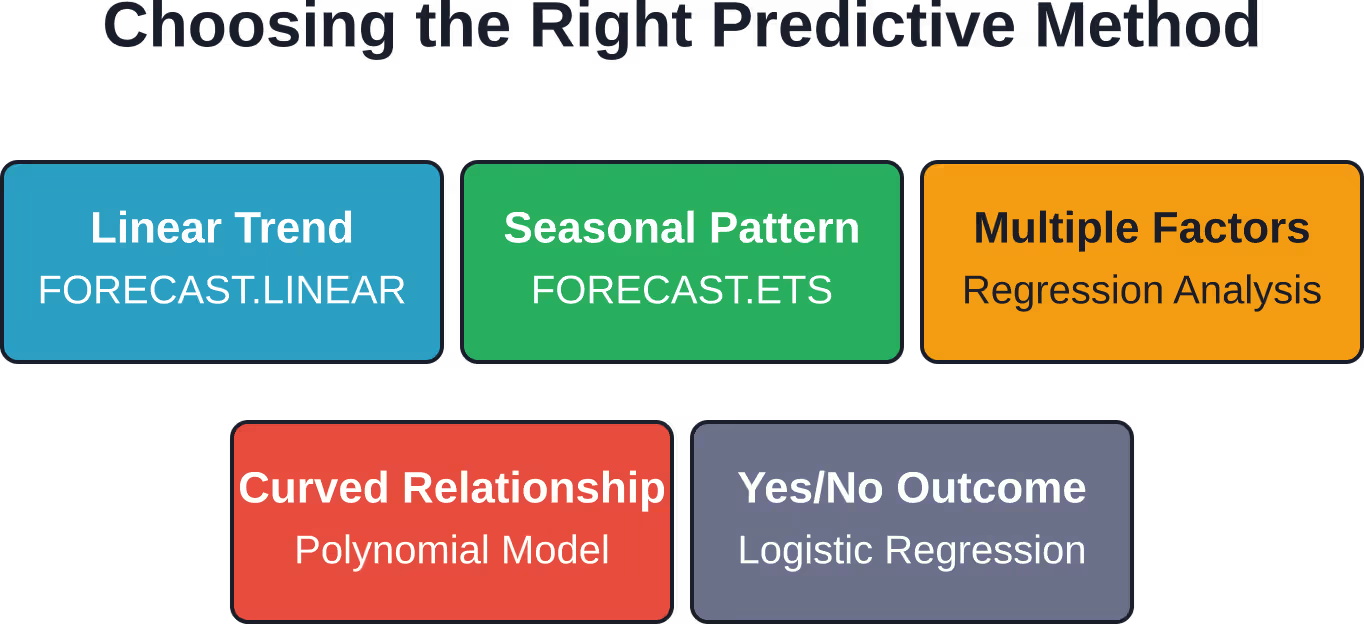
Nicht alle Zusammenhänge verlaufen linear. Manche Variablen weisen exponentielle, logarithmische oder polynomische Zusammenhänge auf, die die lineare Regression völlig außer Acht lässt.
Vor der Modellierung sollten die Daten grafisch dargestellt werden, um nichtlineare Muster zu identifizieren, die eine Transformation oder alternative Techniken erfordern.
Extrapolation über den Datenbereich hinaus
Auf Basis historischer Daten trainierte Modelle sind möglicherweise nicht auf unvorhergesehene zukünftige Bedingungen anwendbar. Prognosen während Marktstörungen, dem Markteintritt neuer Wettbewerber oder regulatorischen Änderungen erfordern besondere Vorsicht.
Dokumentieren Sie die den Prognosen zugrunde liegenden Annahmen und passen Sie diese an, wenn diese Annahmen nicht mehr zutreffen.
Fortgeschrittene Excel-Prognosetechniken
Über die integrierten Funktionen und das Analyse-ToolPak hinaus unterstützt Excel durch Add-Ins und benutzerdefinierte Formeln auch anspruchsvollere prädiktive Analysen.
Multiple Regressionsmodelle
Die Regression mit einer einzigen Variable erfasst selten die Komplexität von Geschäftsprozessen. Die multiple Regression berücksichtigt mehrere unabhängige Variablen gleichzeitig – beispielsweise Preis, Marketingausgaben, Saisonalität und Konjunkturindikatoren, die alle den Umsatz beeinflussen.
Das Analyse-ToolPak ermöglicht die Durchführung multipler Regressionen, indem es während der Regressionskonfiguration mehrere Spalten als Eingabe-X-Bereich auswählt.
Polynomregression
Wenn Zusammenhänge eher Kurven als Geraden folgen, fügt die Polynomregression quadratische oder kubische Terme hinzu, um nichtlineare Muster zu erfassen.
Erstellen Sie Polynomterme manuell, indem Sie Spalten hinzufügen, die die ursprünglichen Variablen quadrieren oder kubieren, und beziehen Sie diese konstruierten Merkmale dann in den Regressionseingabebereich ein.
Logistische Regression zur Klassifizierung
Nicht alle Vorhersagen beinhalten kontinuierliche Zahlen. Klassifizierungsprobleme – wird ein Kunde abwandern, wird ein Lead konvertieren, wird ein Gerät ausfallen – erfordern unterschiedliche Ansätze.
Excel kann mithilfe des Solver-Add-Ins eine logistische Regression durchführen, allerdings ist hierfür mehr manuelle Einrichtung erforderlich als bei der linearen Regression.
Häufig gestellte Fragen
Worin besteht der Unterschied zwischen FORECAST.LINEAR und FORECAST.ETS in Excel?
FORECAST.LINEAR verwendet eine einfache lineare Regression, um Trends als Gerade darzustellen. Diese Methode eignet sich für Daten ohne saisonale Schwankungen. FORECAST.ETS nutzt exponentielle Glättung, um komplexe Zeitreihen mit Saisonalität, Trends und zyklischen Mustern zu verarbeiten. Für monatliche Verkaufsdaten mit wiederkehrenden saisonalen Spitzen liefert FORECAST.ETS genauere Prognosen.
Wie genau sind prädiktive Analysen in Excel im Vergleich zu spezialisierter Software?
Die prädiktiven Analysefunktionen von Excel sind in vielen Geschäftsprognoseszenarien mit spezialisierter Software vergleichbar, insbesondere bei linearer Regression, Zeitreihenprognosen und grundlegenden statistischen Modellen. Das Analyse-ToolPak ermöglicht statistisch fundierte Berechnungen. Spezialisierte Plattformen bieten jedoch Vorteile bei Algorithmen für maschinelles Lernen, Big-Data-Verarbeitung und automatisierter Modellauswahl, die Excel nicht bieten kann.
Benötige ich das Analyse-ToolPak für prädiktive Analysen in Excel?
Nicht für einfache Prognosen geeignet – FORECAST.LINEAR und FORECAST.ETS funktionieren ohne Add-Ins. Das Analyse-ToolPak ist für Regressionsanalysen, Korrelationsmatrizen, Histogrammerstellung und andere fortgeschrittene statistische Funktionen erforderlich. Aktivieren Sie es über Datei → Optionen → Add-Ins, wenn eine tiefergehende Analyse notwendig ist.
Welcher R²-Wert ist für ein Vorhersagemodell in Excel empfehlenswert?
R²-Werte über 0,7 deuten im Allgemeinen darauf hin, dass das Modell einen wesentlichen Teil der Varianz erklärt, wobei der Kontext eine wichtige Rolle spielt. Modelle aus den Wirtschafts- und Sozialwissenschaften erreichen häufig R²-Werte zwischen 0,5 und 0,8, während Modelle aus den Naturwissenschaften Werte über 0,9 erzielen können. Konzentrieren Sie sich darauf, ob das Modell praxisrelevante Vorhersagen für das jeweilige Geschäftsproblem liefert, anstatt perfekte statistische Werte anzustreben.
Wie viele historische Daten benötige ich für genaue Prognosen in Excel?
Die Mindestanforderungen an die Daten hängen von der Prognosemethode und der Datenfrequenz ab. Für FORECAST.LINEAR reichen mindestens 10–15 Datenpunkte für aussagekräftige Trendschätzungen aus. Für FORECAST.ETS mit Saisonalität sind mehrere vollständige Zyklen erforderlich – mindestens 2–3 Jahre monatlicher Daten, um saisonale Muster zuverlässig zu erfassen. Mehr Daten verbessern im Allgemeinen die Genauigkeit, allerdings können sehr alte Daten veraltete Bedingungen widerspiegeln.
Kann Excel große Datensätze für prädiktive Analysen verarbeiten?
Die Zeilenbegrenzung von Excel liegt bei 1.048.576 Zeilen, was für viele Geschäftsprognoseszenarien ausreichend ist. Die Leistung verschlechtert sich jedoch bei extrem großen Datensätzen oder komplexen Formeln, die Hunderttausende von Zeilen umfassen. Für Datensätze mit mehreren Hunderttausend Zeilen oder die eine Echtzeitverarbeitung erfordern, eignen sich Datenbanktools oder spezialisierte Analyseplattformen besser.
Wie kann ich überprüfen, ob meine Excel-Prognose korrekt ist?
Teilen Sie die historischen Daten in Trainings- und Testdatensätze auf. Erstellen Sie das Modell anhand von 70–801 Tsd. Datenpunkten und vergleichen Sie die Vorhersagen anschließend mit den verbleibenden 20–301 Tsd. Datenpunkten, die dem Modell nicht bekannt sind. Berechnen Sie den mittleren absoluten Fehler bzw. den mittleren absoluten prozentualen Fehler zwischen Vorhersagen und Ist-Werten. Stellen Sie zusätzlich die Residuen grafisch dar, um systematische Muster zu erkennen, die auf Modellprobleme hinweisen. Vergleichen Sie regelmäßig die laufenden Prognosen mit den tatsächlichen Ergebnissen, um eine Verschlechterung des Modells zu überwachen.
Schlussfolgerung
Predictive Analytics verwandelt Excel von einem einfachen Berechnungswerkzeug in ein Prognosetool. Die Kombination aus integrierten Funktionen wie FORECAST.ETS und FORECAST.LINEAR, den Regressionsfunktionen des Analyse-ToolPaks und Zeitreihenanalysen bietet Analysten praxisnahe Prognosemöglichkeiten.
Erfolg erfordert ein Verständnis dafür, wann welche Technik anzuwenden ist. Lineare Prognoseverfahren eignen sich für einfache Trends, exponentielle Glättung berücksichtigt Saisonalität, und Regressionsanalysen decken Zusammenhänge zwischen Variablen auf.
Doch technische Leistungsfähigkeit ist ohne Datenqualität und Validierungsdisziplin wertlos. Daten müssen gründlich bereinigt, Modelle rigoros getestet und die Prognosegenauigkeit kontinuierlich überwacht werden.
Beginnen Sie mit der einfachsten Methode, die die Prognosefrage beantwortet. Oft genügen bereits integrierte Funktionen, bevor man auf fortgeschrittene Regressionsmodelle zurückgreift.
Die einfache Zugänglichkeit von Excel ermöglicht es auch Analysten ohne Programmierkenntnisse oder Zugang zu spezialisierten Plattformen, prädiktive Analysen durchzuführen. Mit den hier vorgestellten Techniken können Tabellenkalkulationsnutzer datengestützte Prognosen erstellen, die zu besseren Geschäftsentscheidungen beitragen.
Wenden Sie diese Methoden auf reale Datensätze an, validieren Sie die Ergebnisse anhand bekannter Resultate und verfeinern Sie die Ansätze anhand von Genauigkeitsmetriken. Prädiktive Analysen lernt man eher durch die Praxis als durch die Theorie.